- SSDのパーティションを増やす手順が分からない。
- 失敗したときのリスクを考えると行動に移せない。
- パソコンの知識が無さ過ぎて…。
よくある悩みになります。
本記事では、以下の内容で紹介しています。
- SSDのパーティションの増やし方
- 失敗しないパーティションの増やし方とは?
- パーティションを簡単に増やせる方法
パソコン歴20年以上。Windows XPからの経験と知識をもとに紹介しています。自分もよく利用する方法なので、手順の正確性は保証済みです。
それでは、みていきましょう。
SSDのパーティションの増やし方
Windows11(バージョン25H2)で、パーティションを増やす手順を紹介しています。
ここで操作手順を知れますが、どうしても、少しのパソコン知識があるだけで分かりやすくなると思います。
「スタート」ボタンを右クリックして、「ディスクの管理」を選択します。続いて、該当するディスクのパーティションを右クリックして「ボリュームの削除」をクリックします。(ここで、ディスク内のすべてのデータが削除されます。)
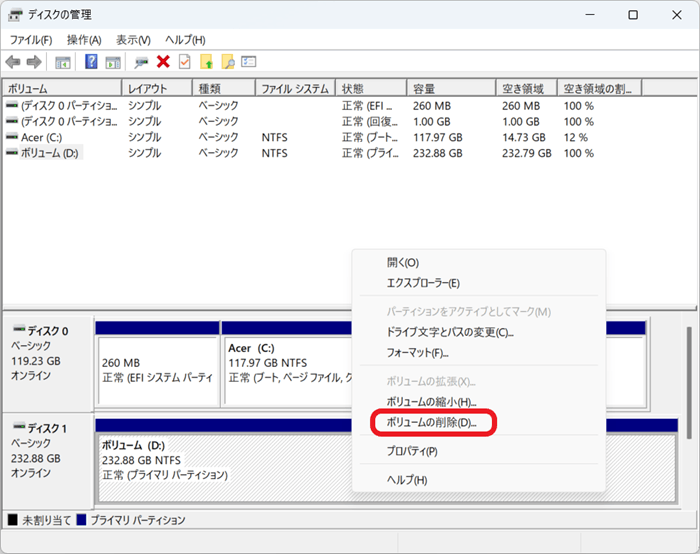
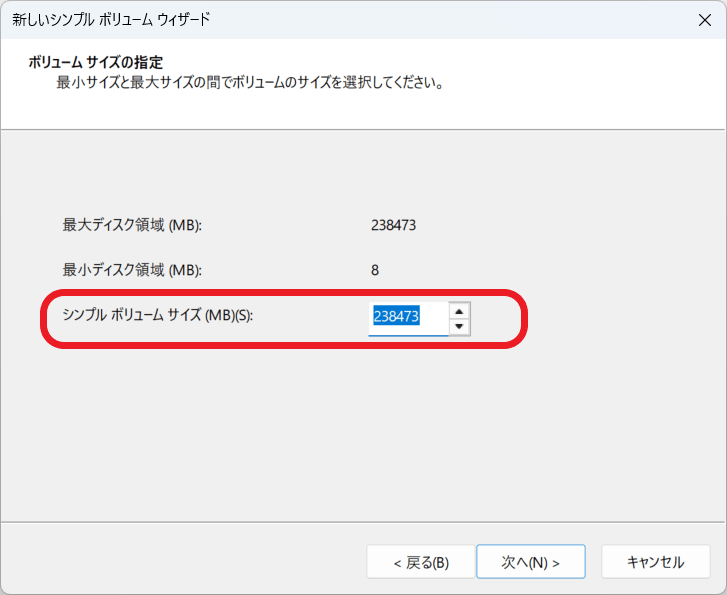
「未割り当て」を右クリックして「新しいシンプルボリューム」を選択します。ここで、分割サイズを指定して進めます。
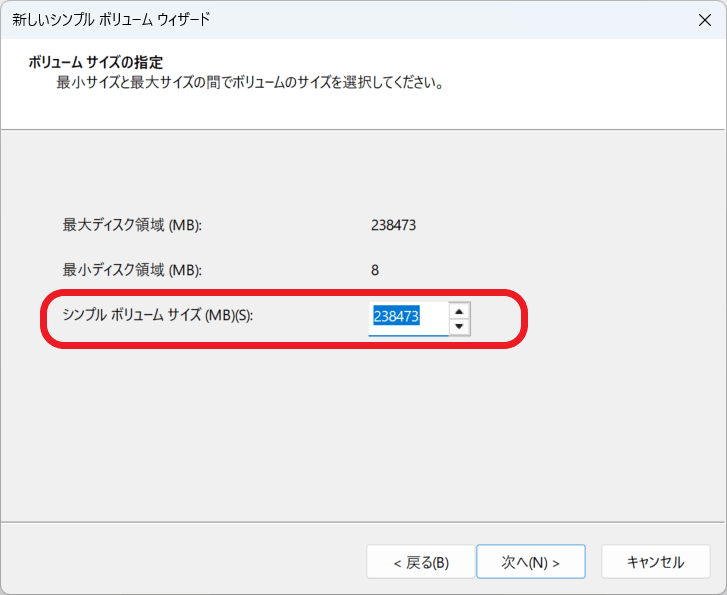
同様に、もう一方の「未割り当て」を右クリックして「新しいシンプルボリューム」からボリュームを決定します。パーティションの増やし方は、これでおわりです。
失敗しないパーティションの増やし方とは?
パーティションの操作は、失敗のリスクが常にあります。データを失う危険性がありますので、ここでは大切なデータを失わないための知恵を紹介します。
- リスクの軽減、 無駄を省いてデータを最適化
- データ損失をゼロにする対策法
リスクの軽減、 無駄を省いてデータを最適化
SSDの空きスペースを十分に確保します。
明確な根拠はないですが、シンプルな作業になるからです。不要な物が置かれている部屋よりも、家具の少ない部屋の方が簡単に仕切れる状況にそっくりです。
それでも、少ない空きスペースのSSDを使って成功する場合もあります。ここでは失敗のリスクを減らして、写真ファイルやホームビデオなどの思い出を守ることが大切だと思います。
50パーセント以上の空きスペースを目安に確保することをお勧めします。
尚、SSDの空きスペースを作る方法は、不要なデータを「ごみ箱」から削除するだけ。ディスクのクリーンアップから最適化してもOKです。
データ損失をゼロにする対策法
写真やホームビデオなどは、別のHDDなどにバックアップして保管しましょう。万が一の場合は、データの復旧は可能になります。
別途、外付けHDDを用意したりコストは掛かりますが、大切なデータは確実に守れる保証付き。簡単な作業になるうえ安心感はあります。
パーティションを簡単に増やせる方法
「EaseUS Partition Master Professional」というソフトが、パーティションを簡単に増やせす。直観で操作できるインターフェースは、初心者にも優しい設計になっています。
操作手順は、3クリックのみです。
ドライブを右クリックして「領域の割り当て」をクリック。サイズを調整して「OK」。次に「1個のタスクを実行」を押したら、パーティションの分割が開始します。
使い方が分からなくても、使用ユーザーが多いのでGoogle検索すれば、たくさんの情報が見つかるはずです。それでも解決できない場合は、24h対応のサポートの利用すればOKです。
「EaseUS Partition Master」は、データ損失を防ぐ機能が備わっているので、安心してパーティションが増やせるソフトです。
以上でおわり。