
Windows10の基本的な操作手順を知りたい方に向けた記事です。
始めてパソコンを使う人やWindows10を操作したことが無い人におすすめです。
Windows10の22h2バージョンを使った操作手順になります。スクショ付きで解説していますので、ぜひ参考に活用してみてください。
それでは、ご確認ください。
Windows10の「22h2」バージョンについて

Windows10は、アップデートを繰り返すことでバージョンが更新されます。最新版は「22h2」となり最終バージョンになります。2025年10月14日、Windows10(22h2)のサポートは終了しましたので、それ以降はアップデート提供が行われなくなりました。具体的には、システムの不具合修正やセキュリティ脆弱性、新機能の追加など更新ができなくなりました。
一般的には、Windows10からWindows11にアップグレードして、更新ファイルが受け取れる状態にします。
Windows10(22h2)の基本的な操作手順
Windows10の操作手順を基本編とテクニック編に分けて紹介しています。
操作手順「基本編」
次の9個です。
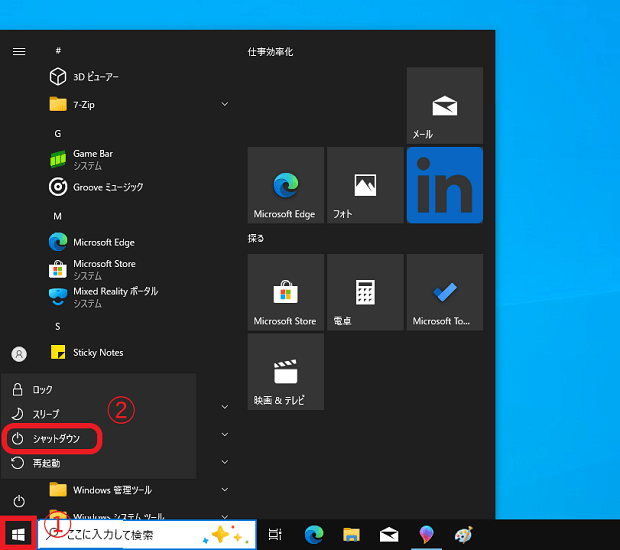
Windows10パソコンのシャットダウン(電源を切る)
Windows10デスクトップ画面の左下にある「スタート」ボタンをクリックします。次に「電源」ボタン→「シャットダウン」の順番に選択したら電源が切れます。
強制的なシャットダウンが必要な場合は、「新旧Windowsのパソコンを完全に強制終了できる方法と対策」を参考にご覧ください。
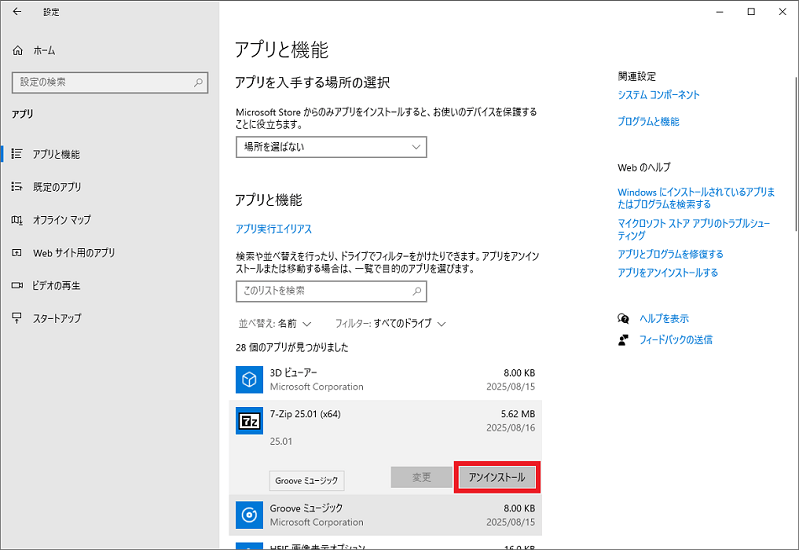
アプリのアンインストール(削除)
「スタート」ボタン→「設定」→「アプリ」に進みます。右側の画面から該当するアプリを1つ選択して「アンインストール」をクリックします。
アップデート(更新ファイル)の確認
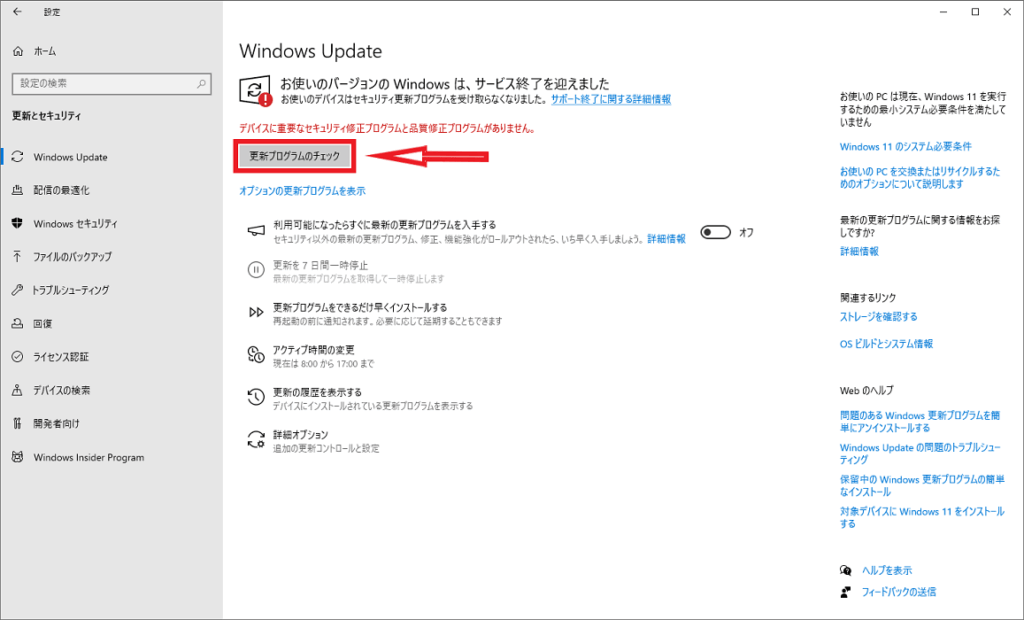
「スタート」→「設定」→「更新とセキュリティ」の順番にクリックします。「更新プログラムのチェック」から更新ファイルの確認が始まります。
パソコンのスペック(性能)を調べる
「スタート」→「設定」→「システム」→「詳細情報」の順番に進みます。以下のように、PCのスペックが確認できます。

ライセンス認証の確認操作
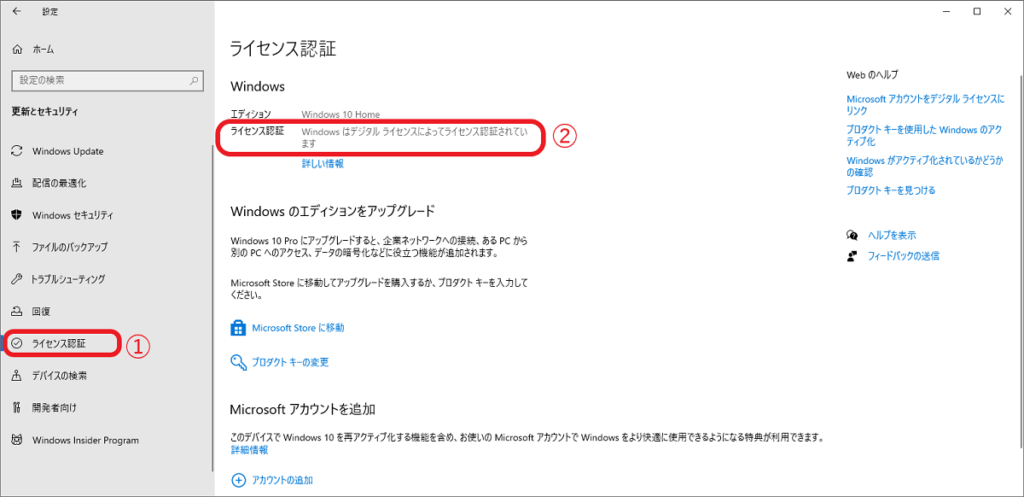
「スタート」→「設定」→「更新とセキュリティ」→「ライセンス認証」にて、ライセンス状態が表示されます。
音楽ファイルの再生(聞く)
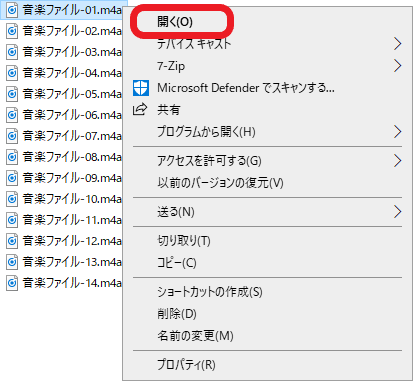
1つの該当する音楽ファイルを右クリックして「開く」をクリックします。
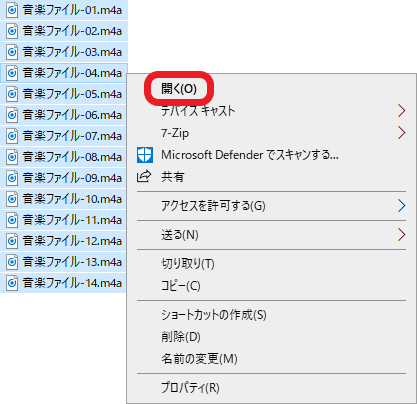
複数のファイルを同時に再生させることも可能です。
ボリューム(音量)の調整
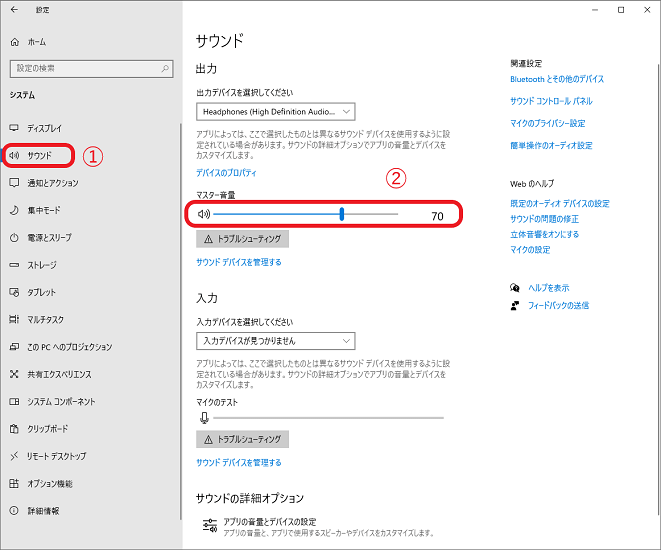
「スタート」→「設定」→「システム」→「サウンド」の順番に進みます。つまみをクリックしながら左右に動かして、好みの音量に調整します。
ルーターとwifiを接続する
「スタート」→「設定」→「ネットワークとインターネット」の順番に進んで、「利用できるネットワークの表示」をクリックします。
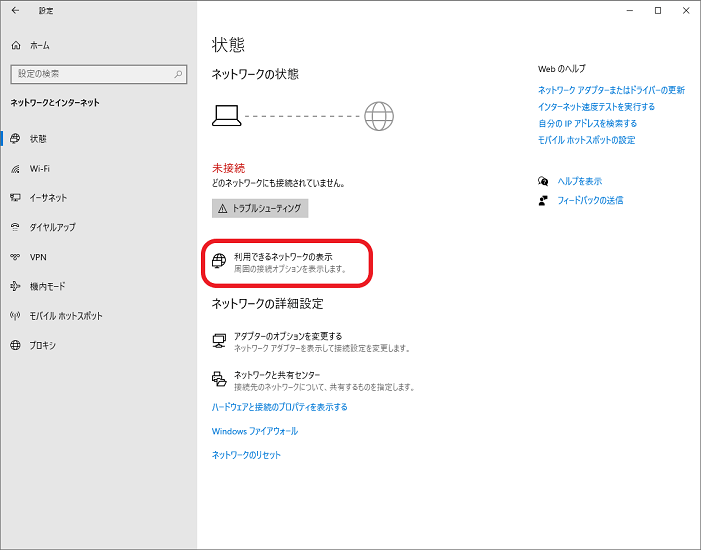
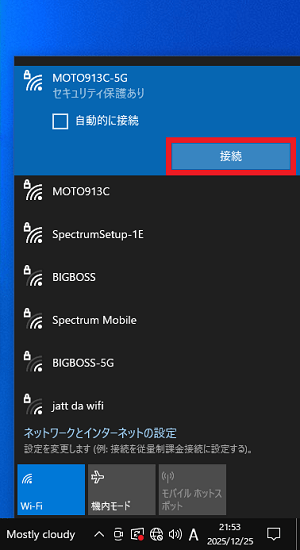
以下の画面が表示されます(※タスクバー上のネットワークアイコンをクリックしても表示されます)。自身のルーターを選んで「接続」をクリック。パスワードが必要な場合がありますので入力して完了です。
パソコンにwifi機能が搭載しているか知りたいときは「デスクトップパソコンに無線LANが内蔵しているか確認する方法」からご覧ください。
Windows10の壁紙を変える
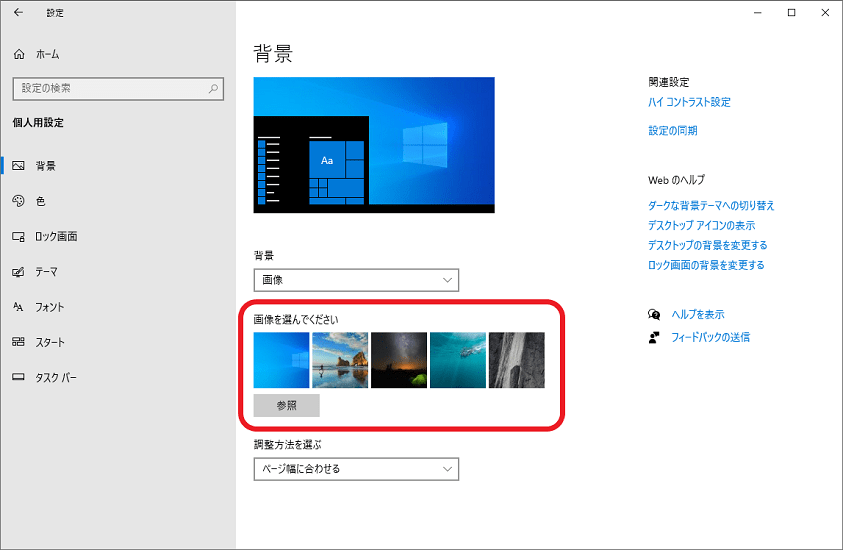
「スタート」→「設定」→「個人用設定」の順番に進みます。好みの画像を選ぶだけで壁紙が自動的に変わります。
ディスプレイ画面の明るさを調整
PCモニターが対応している必要はありますが、便利な機能なので紹介します。
操作手順の詳細は、「パソコン画面の明るさを調整・設定する方法【Windows10】」にて説明していますので、ぜひご覧ください。
操作手順「テクニック編」
次の4個です。
よく使うアプリをタスクバー上に表示させる
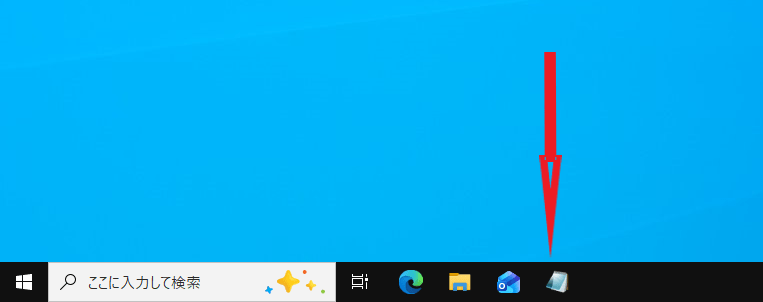
「スタート」メニュー画面から、該当するアプリを右クリックします。「その他」→「タスクバーにピン留めする」を選択します。
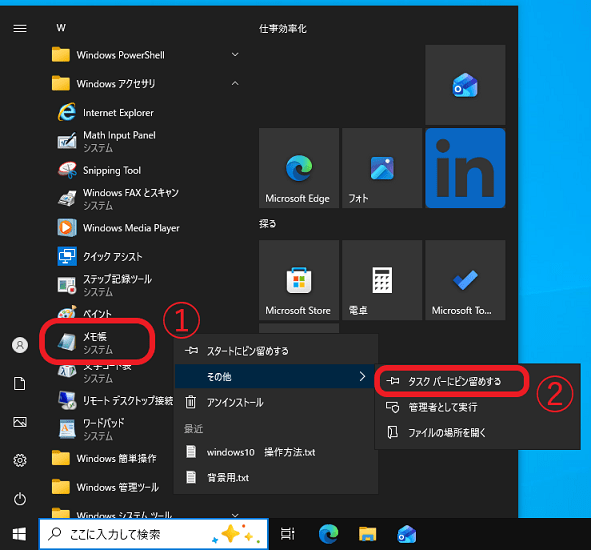
タスクバー上にアプリのアイコンが常に表示されるようになります。
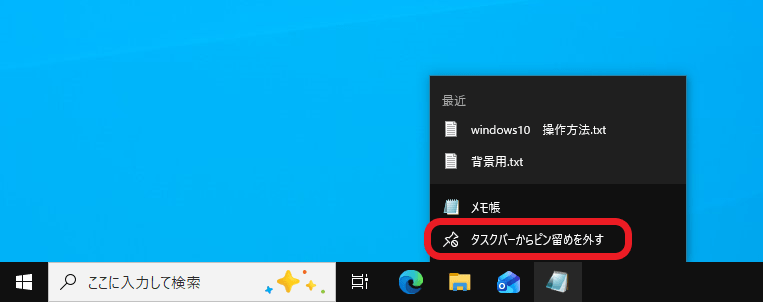
元に戻す場合は、アイコンを右クリックして「タスクバーからピン留めを外す」を選ぶだけです。
Microsoft Edgeの起動時ページを変更
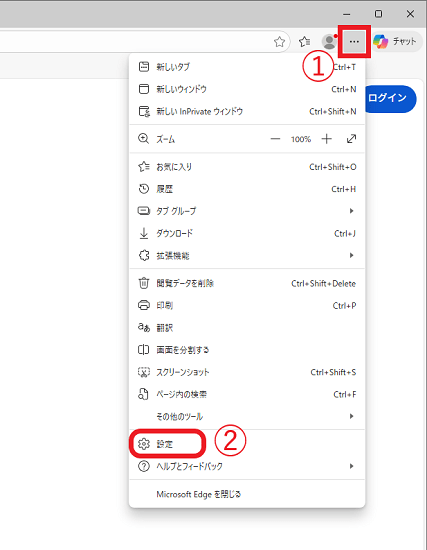
Microsoft Edge画面の右上にある「・・・」をクリックして、「設定」を選びます。
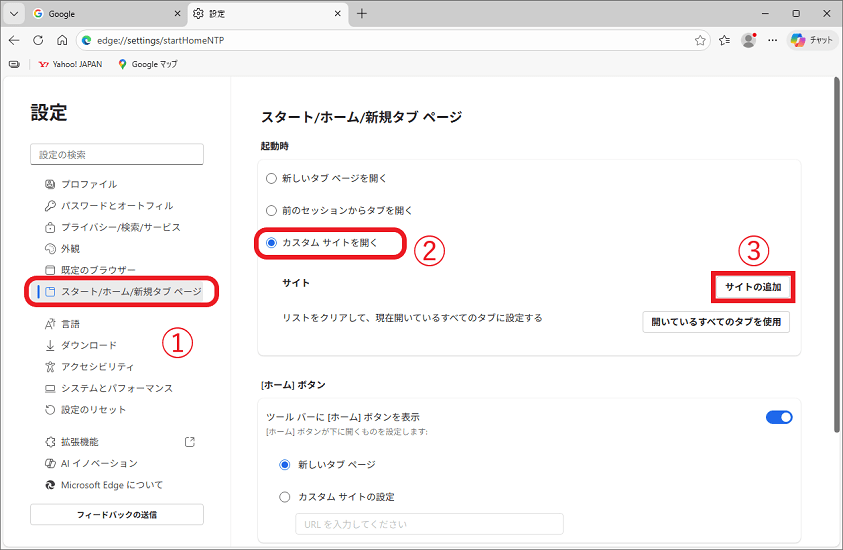
「スタート/ホーム/新規タブページ」を選択して「カスタムサイトを開く」→「サイトの追加」をクリックします。好みのURLを入力して完了です(※コピぺでもOK)。
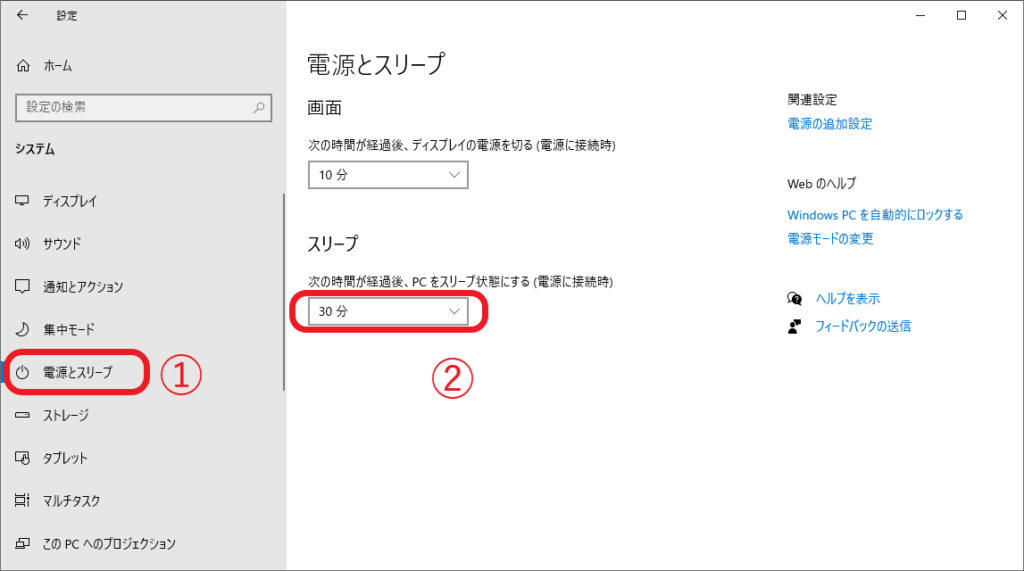
スリープ状態にする時間を変える
「スタート」→「設定」→「システム」→「電源とスリープ」の順番に進みます。好みの時間を選んで操作手順はおわり。
タスクバーを上下左右の場所に変更
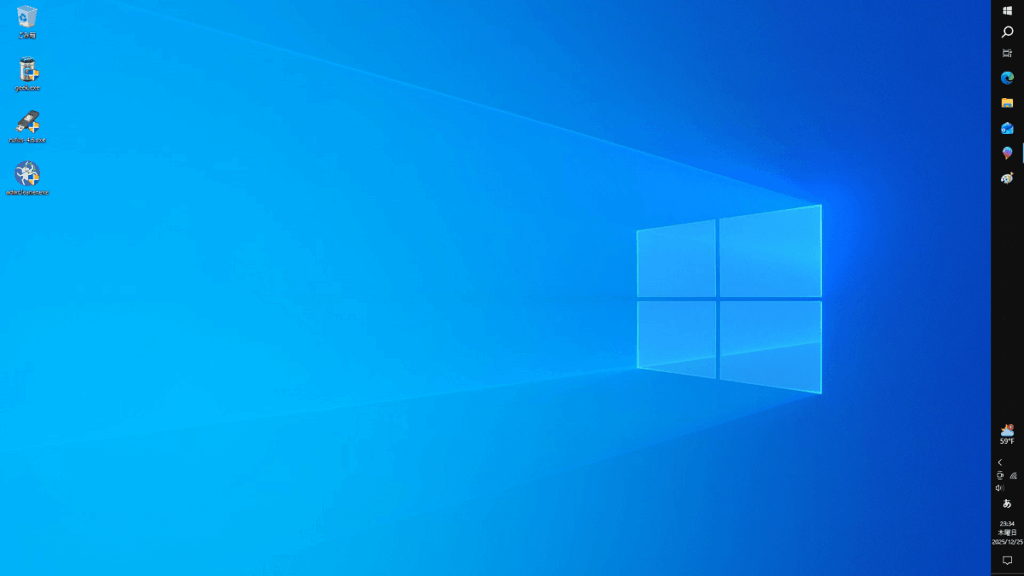
「スタート」→「設定」→「個人用設定」→「タスクバー」に進みます。「タスクバーをロックする」をオフにします。

タスクバー上を左クリック長押ししながら、上下左右の位置まで持っていきます。
Windows10(22h2)をタブレットモードに切り替える操作手順
Windows10(22h2)には、スマホのように画面をタッチして操作できる機能が搭載されています。ディスプレイ画面がタッチ操作に対応している必要はありますが、切り替えの手順を紹介します。
タブレットモードに切り替える
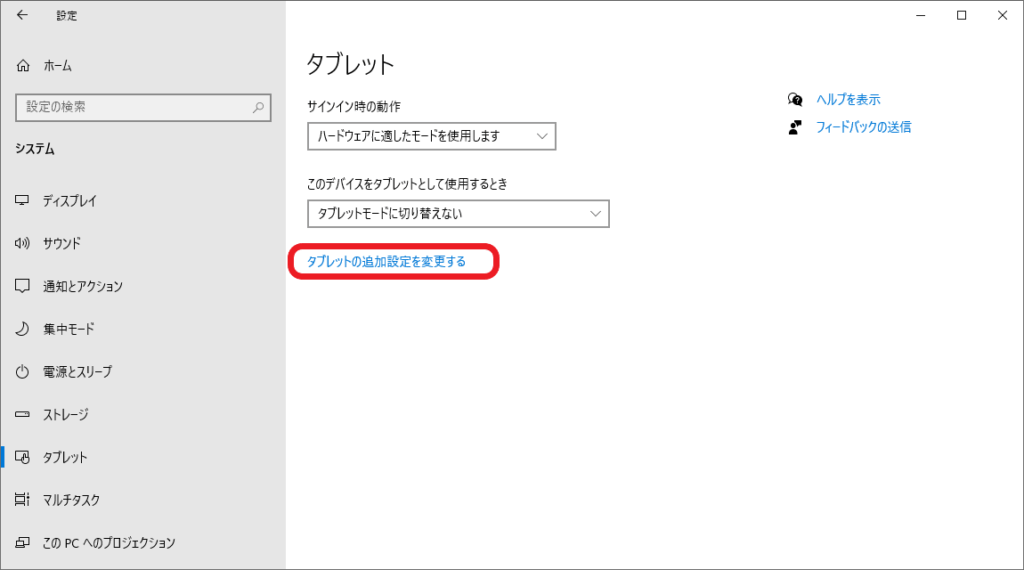
「システム」画面まで表示させてから「タブレット」を選択します。「タブレットの追加設定を変更する」をクリックします。
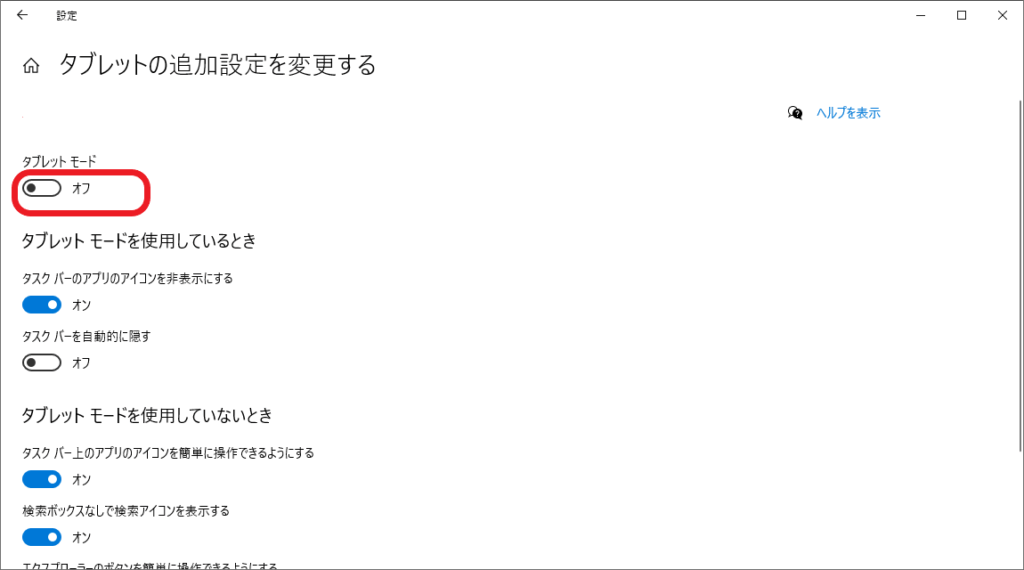
「タブレットモード」をオンにしたら、自動で切り替わります。尚、元に戻したい際はオフに変更するだけです。
タッチ操作する方法
タッチ操作が非対応のディスプレイの場合はAirBar(エアバー)にて操作が可能です。
Windows10のタブレットモードは、マウスのクリック操作でも利用できますので、ここは好みでいいかと。
Windows10(22h2)の操作手順についてのまとめ
Windows10の操作手順をまとめました。もう一度確認したい際に利用してください。
・Windows10パソコンのシャットダウン(電源を切る)
・アプリのアンインストール(削除)
・アップデート(更新ファイル)の確認
・パソコンのスペック(性能)を調べる
・ライセンス認証の確認操作
・音楽ファイルの再生(聞く)
・ボリューム(音量)の調整
・ルーターとwifiを接続する
・Windows10の壁紙を変える
・ディスプレイ画面の明るさを調整
・よく使うアプリをタスクバー上に表示させる
・Microsoft Edgeの起動時ページを変更
・スリープ状態にする時間を変える
・タスクバーを上下左右の場所に変更
以上でおわり。
