

自分でパソコンを組み立てたけど、OSのISOイメージファイルはどうやって手に入れるの?
古いパソコンが出てきたので、起動できるOSを入れて使ってみたい!
このような疑問や悩みを解決します。
本記事では、パソコンを動かすためのOSをダウンロードする手順とWebサイトを紹介します。
Windows11や10、LinuxなどのISOファイルが必要な人は、ぜひ活用してください。
それでは、みていきましょう。
OSのISOファイルをダウンロードする前に
ISOファイルについての紹介です。
ISOファイルとは?特徴や開け方について紹介
ISOファイルとは、OSデータを完全にコピーした状態のこと。例えば、Windows7のインストールDVDの内容をそのままファイル化したと考えて貰ってOKです。
ISOファイルを開けるには仮想ドライブを利用します。Windows11では、ISOファイルを右クリックして「その他のオプションを確認」→「マウント」を選択するだけで中身が見れます。
ISOファイルのデータ容量は?空きスペースの確保について
Linuxは4GBくらいまでが一般的なデータ容量になりますが、Windows11の最新版は8GB以内になります。
OSのISOファイルをダウンロードする手順【完全無料】
各OSのISOファイルが入手できます。
Windowsパソコン
Windows11、10、7の紹介です。
Windows11
①Microsoft公式サイト
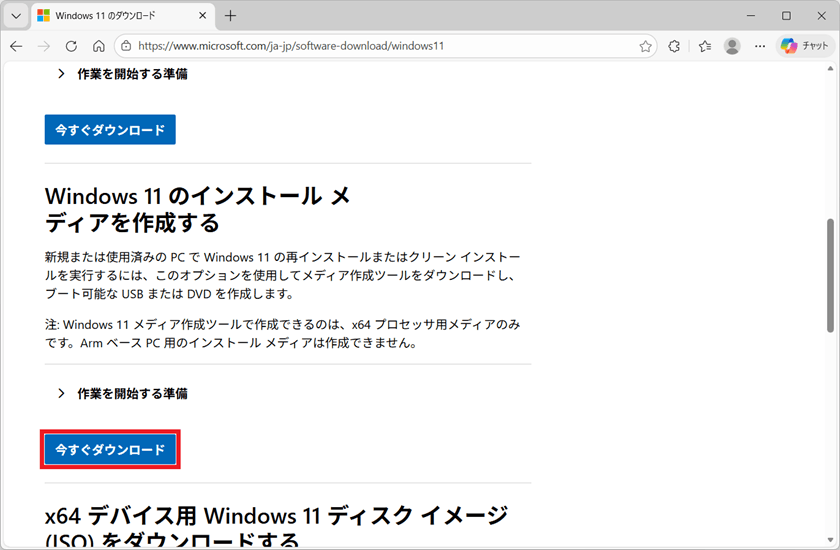
下記リンクURLから、「MediaCreationTool」をダウンロードします。
≫Microsoft公式サイトへ移動する
下図の「今すぐダウンロード」をクリックします。※クリック場所の間違いに注意
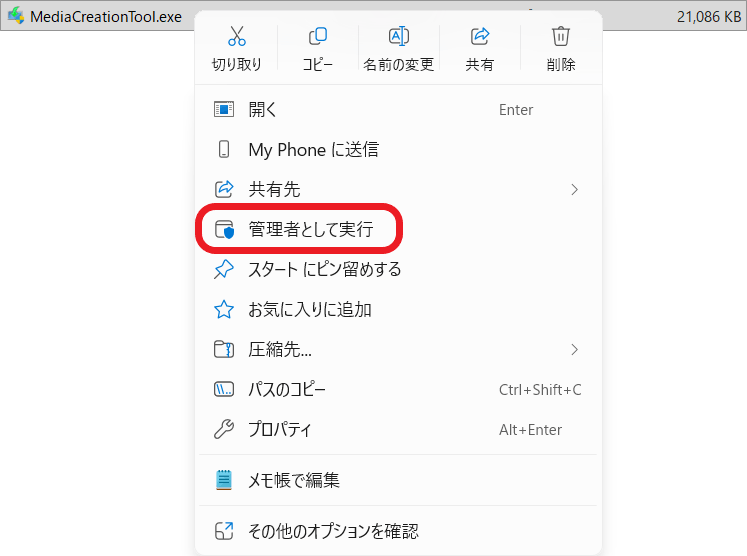
ダウンロードした「MediaCreationTool」を右クリックして、「管理者として実行」を選択します。
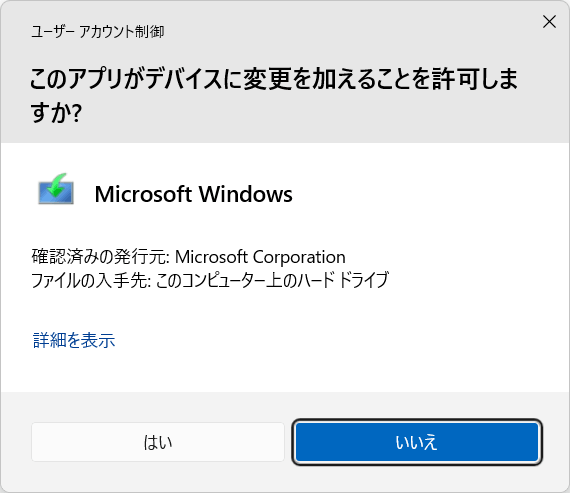
ここでは、「はい」を選びます。
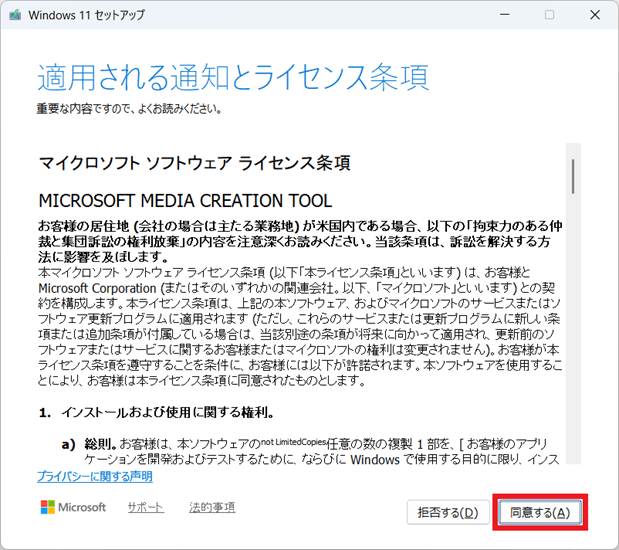
「同意する」にて次に進みます。
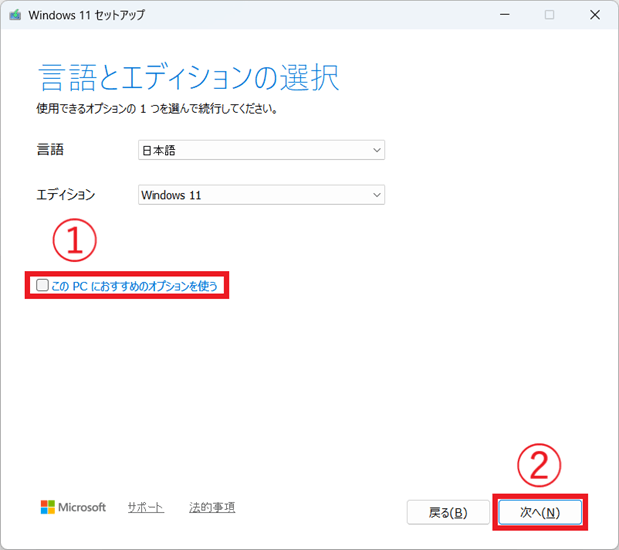
「このPCにおすすめのオプションを使う」の✓マークを外して、言語とエディションを選択。「次へ」をクリックします。
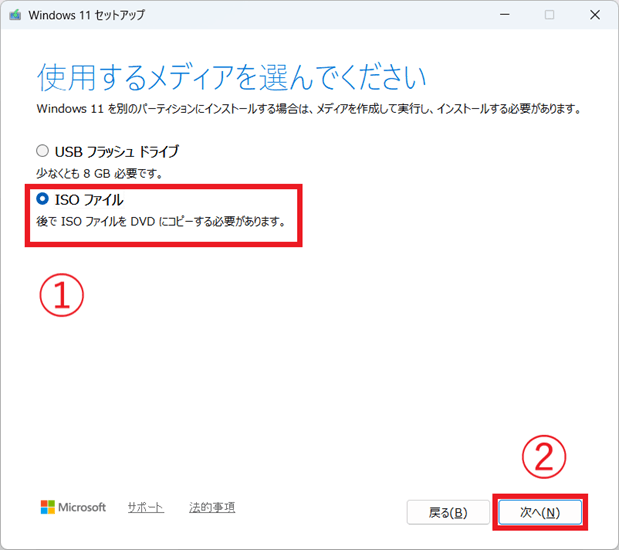
ISOファイルにチェックを入れて、「次へ」をクリックします。
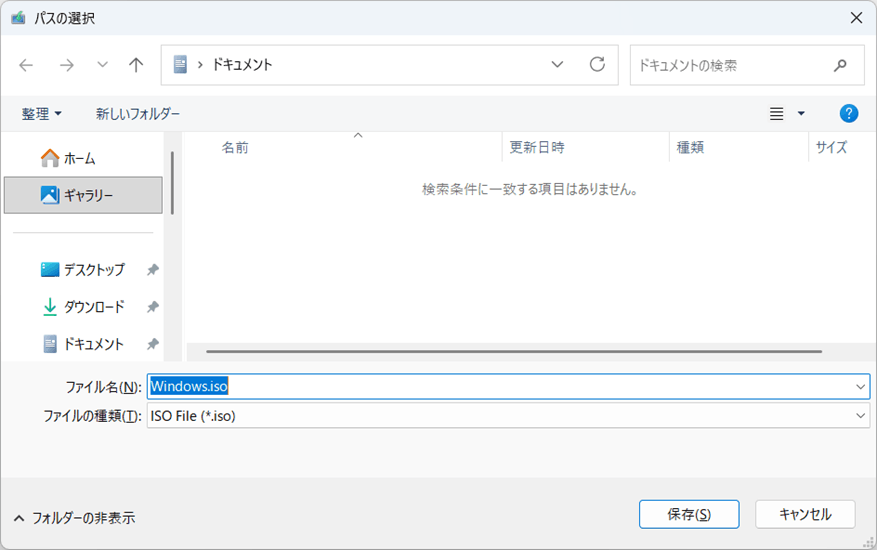
保存場所とファイル名を設定します。「保存」ボタンを押したらダウンロードが始まります。
➁「Rufus」アプリ
「Rufus」アプリのダウンロード手順は「「Rufus」でインストールメディアを作成する方法」を参考にしてみてください。
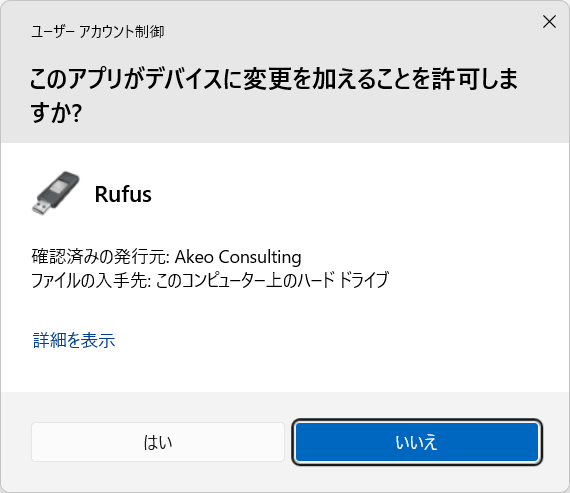
「Rufus」アプリを右クリックして、「管理者として実行」を選択します。
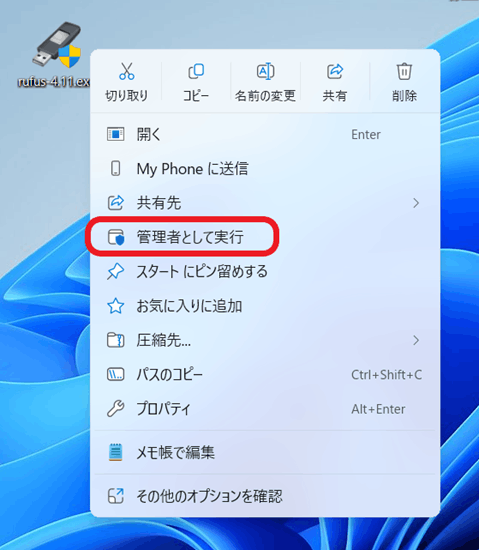
「はい」を押します。
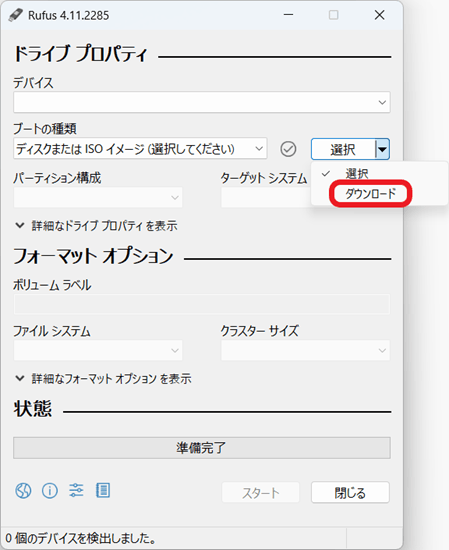
アプリ画面が開いたら、「▼」をクリック。次に「ダウンロード」を選択します。
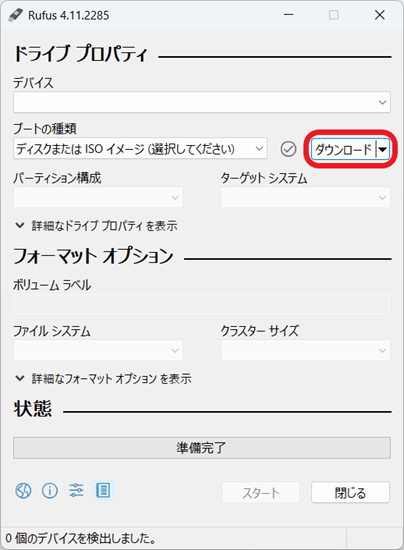
「ダウンロード」ボタンをクリックします。
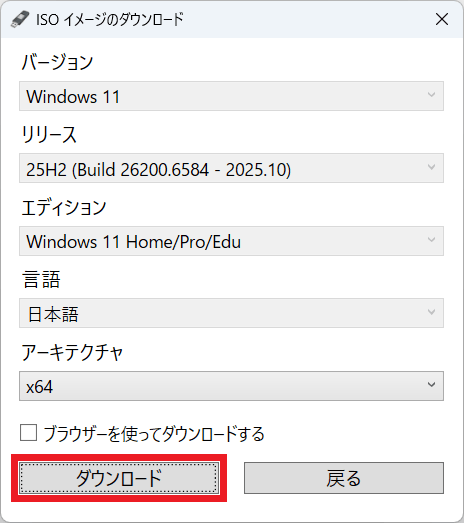
バージョンやエディションなど詳細を選択して、「ダウンロード」ボタンをクリック。ISOファイルが入手できます。
Windows10(22H2)
「Microsoft公式サイト」からダウンロードが可能です。手順方法は上記のWindows11と同じになりますので、参考にしてください。
尚、「Rufus」アプリからでも同様に入手できます。
Windows7(Service Pack 1)
以下にてリンクURLを紹介していますが、Microsoft公式サイトからではありません。なので、ダウンロードする際は、リスクや危険が伴うことはご了承ください。
≫ Professional 32ビット
≫ Professional 64ビット
≫ Home 32ビット
≫ Home 64ビット
Linux
次の4個です。
Ubuntu
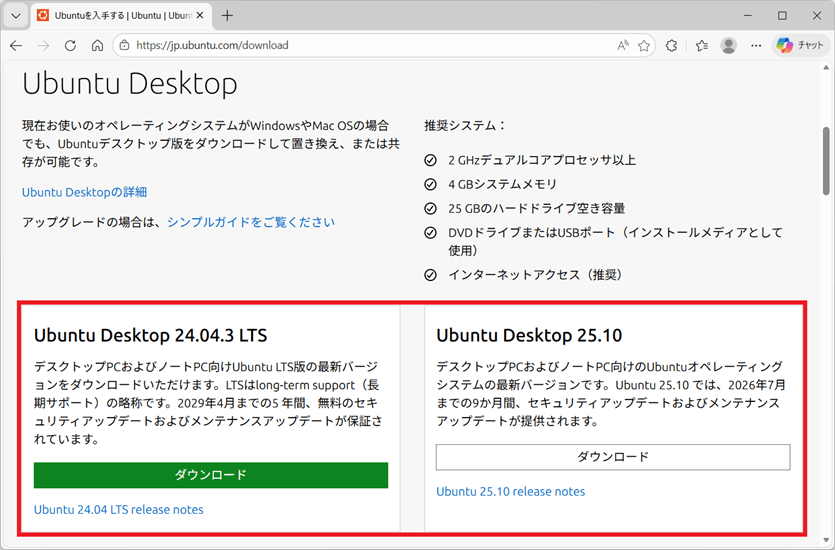
ISOファイルのダウンロードは、「Ubuntu公式ページ」から行ってください。
「ダウンロード」ボタンから入手できます。
Linux Mint
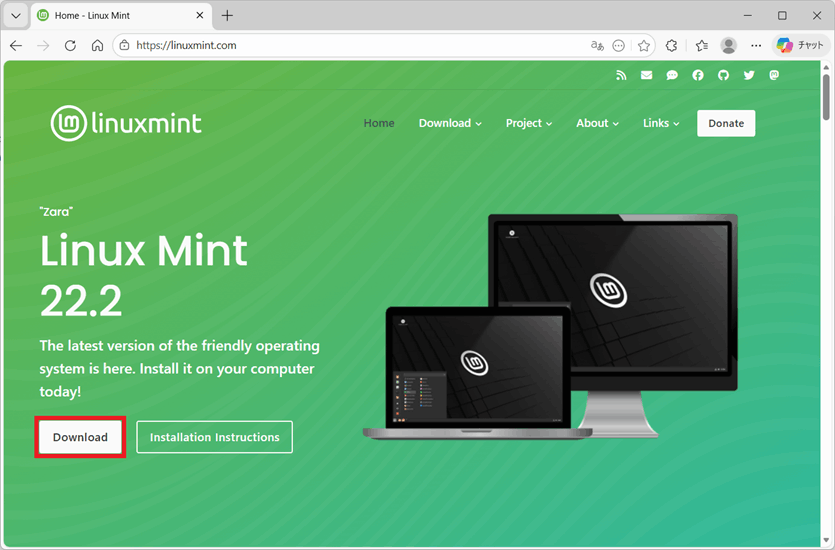
ISOファイルは、「Linux Mint公式ページ」から入手できます。
「Download」をクリックします。
次に、3種類のエディションから選択します。サーバーを選んでダウンロードを開始します。
MATE: 「GNOME2」を継続しているバージョン。やや古いパソコンにおすすめ。
Xfce: 必要十分な機能が備わっていて、古いPCでも快適に動かせる特徴がある。
Fedora
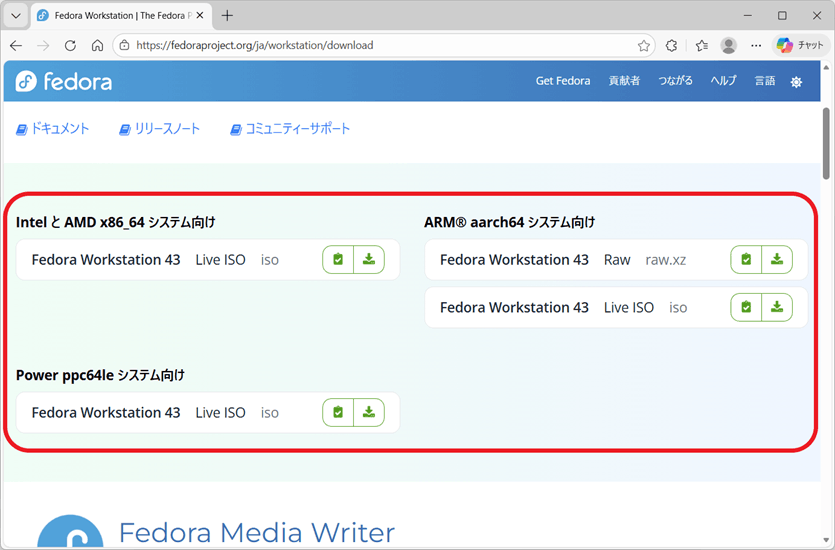
「Fedora公式ページ」にてISOファイルは入手できます。
下記の中から、パソコン環境に合わせてダウンロードします。
Pop!_OS
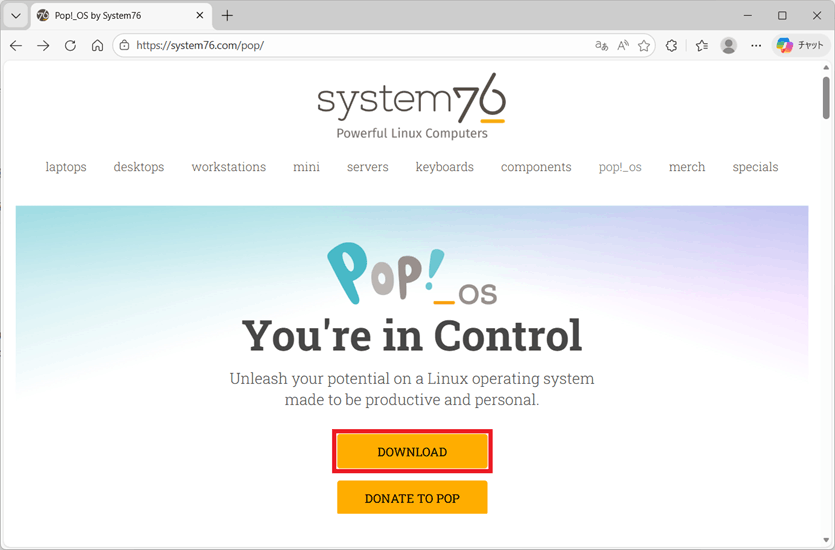
「Pop!_OS公式ページ」からOSデータが入手できます。
「Download」をクリックします。パソコン環境に応じて、最適なISOファイルをダウンロードします。
ISOファイルを用いてパソコンにインストールしてみよう
ダウンロードしたISOファイルを用いて、インストールメディアを作成します。
最低8GBのUSBメモリや外付けドライブが必要になりますが、作成手順はシンプルです。「Rufus」というアプリを使いますが、詳細は「「Rufus」でインストールメディアを作成する方法」をご覧ください。
さいごに
本記事にて、Windows11や10、LinuxなどのISOファイルをダウンロードができます。
自作パソコンにWindowsをインストールしたり、古いパソコンにLinuxを導入してみてりして、いろいろ活用できるので利用してみて欲しいと思います。
以上でおわり。