人気ソフト「Rufus」を使ってインストールメディアを作成したい方向けの記事。
このような方におすすめ。
- 無料で使えるソフトを探している方。
- シンプルな操作手順で使いたい方。
- Windows7など古いOSを導入したい方。
本記事では、インストールメディア作成ツール「Rufus」をダウンロードする手順と使い方を紹介します。
それでは、ご覧ください。
「Rufus」でインストールメディアを作成する前の注意点

「Rufus」の特徴と準備するものを紹介します。
「Rufus」とは?特徴やメリット
本ソフトは、Windows専用のツールになります。
USBメモリやSDカードなどにOSデータを入れて、パソコンにインストールする手段として活用されています。Windows11や10、Linuxなどに対応していますので、幅広く利用できる特徴があります。
「Rufus」の安全性・危険性について
Trustpilotの評価では「3.5」になります。
マルウェアなど怪しい動きのある報告レビューは見つからなかったです。PCのインストールは不要なので、何か不審な動作があれば、「ごみ箱」からアプリをすぐに削除できる安心感はあるかと。Webサイトから直接確認したい際は「Trustpilot」からご覧ください。
尚、自分のパソコンにて長年使い続けていますが、トラブルが生じたことはないです。
【重要】Windows11や10のisoファイルを事前に準備する
「Rufus」を利用するには、OSデータのisoファイルが必要になります(※ここでいうisoとは、システムデータやブート情報を完全に再現コピーしたもの)。
最新のWindows11のisoファイルは「Microsoftの公式サイト」からダウンロードできます。Windows10(22h2最終バージョン)は「Windows10公式サイト」にて入手可能になります。
本ソフト「Rufus」からでもWindows11や10のisoファイルはダウンロードできます。詳しい手順の方法は「OSのISOファイルを無料ダウンロードする手順とリンクURLの紹介」にてご確認ください。
「Rufus」を無料ダウンロードしてみよう【2つのURL紹介】
Rufusの入手方法です。
Rufusの公式サイト
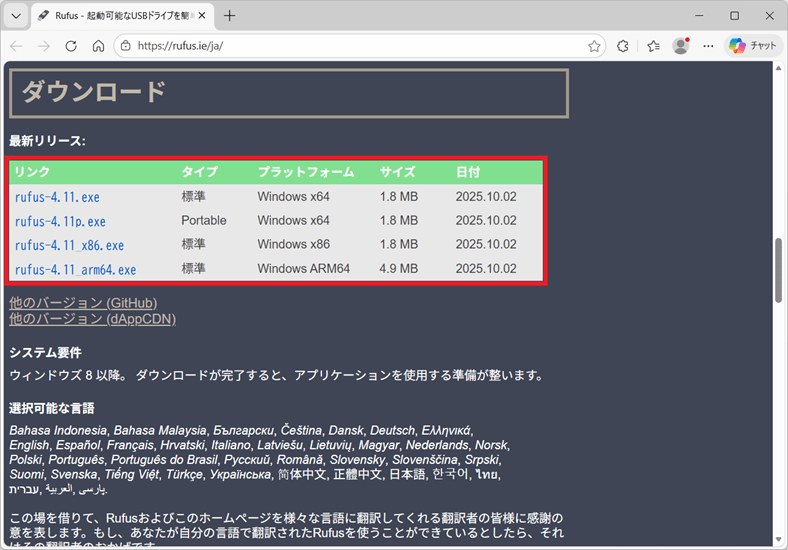
「Rufusの公式サイト」から、ソフトウェアのダウンロードができます。
画面をスクロールして、最新リリース内のファイルを選択します。ダウンロードフォルダーに「rufus.exe」が確認ができると思います。
窓の杜
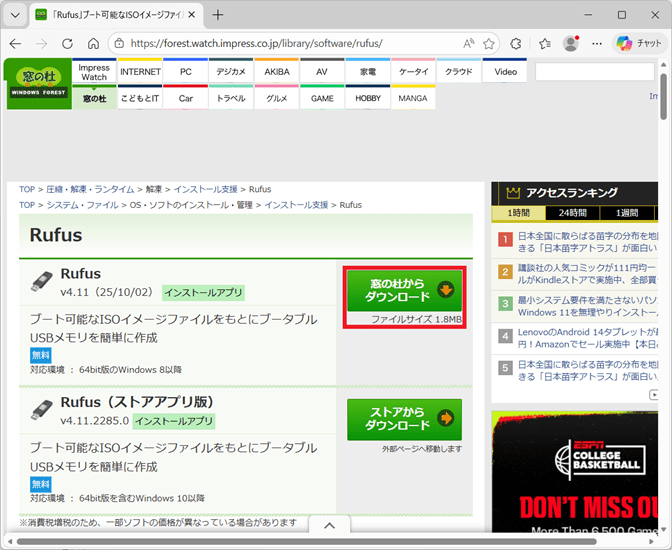
こちらの「窓の杜」から「Rufus」がダウンロードできます。
「窓の杜からダウンロード」のボタンから、手順に沿って入手できます。
「Rufus」でインストールメディアを作成する手順【使い方】
「Rufus」を起動させる前に、USB接続の外付けドライブをパソコンに差し込みます。(※ここでは、USBメモリを使っています。)
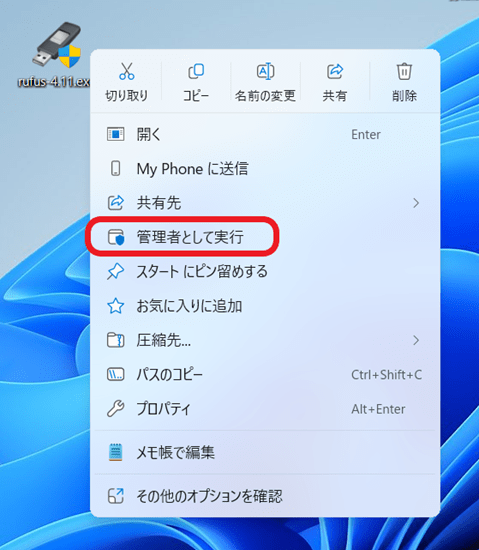
「rufus.exe」を右クリックして、「管理者として実行」を選択します。
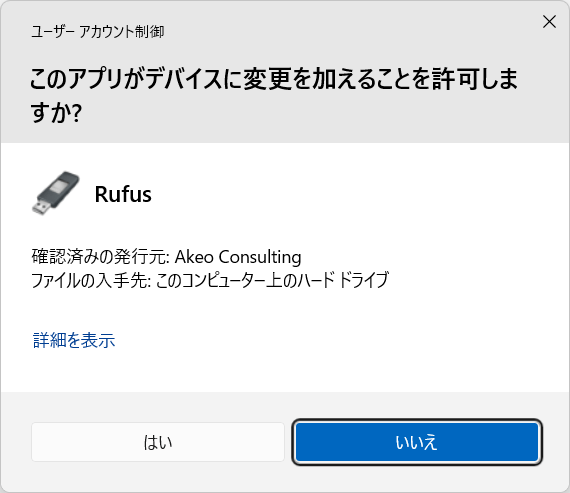
「ユーザーアカウント制御」画面が開いたら、「はい」を押します。
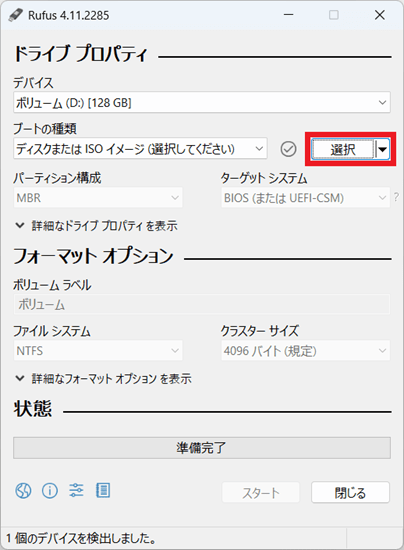
「Rufus」アプリの画面が表示されますので、「選択」ボタンをクリックします。
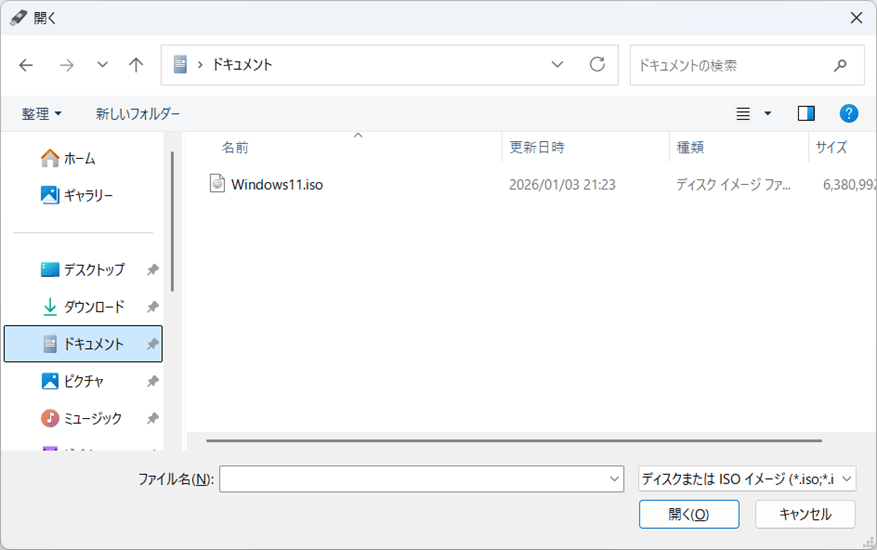
Windows11や10などのOSデータが入っているisoファイルを選びます。(※保管場所を指定してください。)
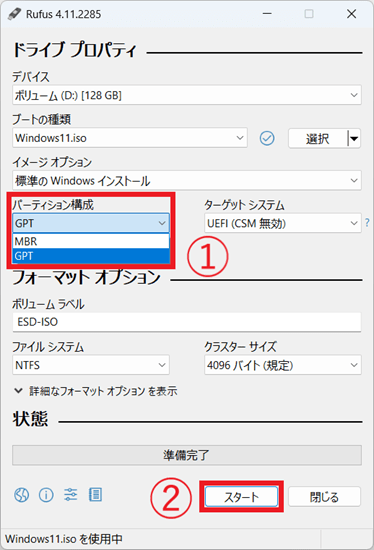
次に「パティション構成」欄から、「MBR」か「GPT」かを選択します。「スタート」ボタンをクリックして次の画面へ。
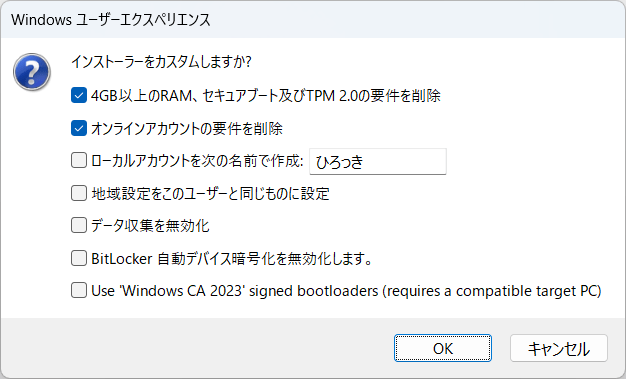
このまま「OK」押して大丈夫です。
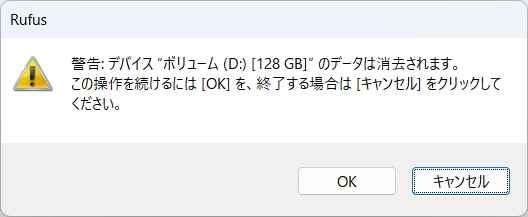
外付けドライブのデータが消去される警告画面が出ます。よかったら「OK」ボタンをクリックします。
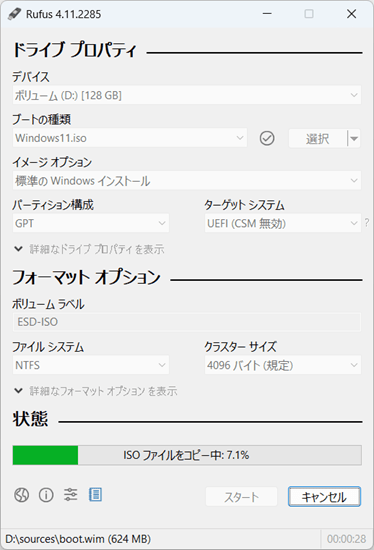
インストールメディアの作成中です。
終了後、外付けドライブの名前が「ESD‐ISO」に変わっていたら成功です。
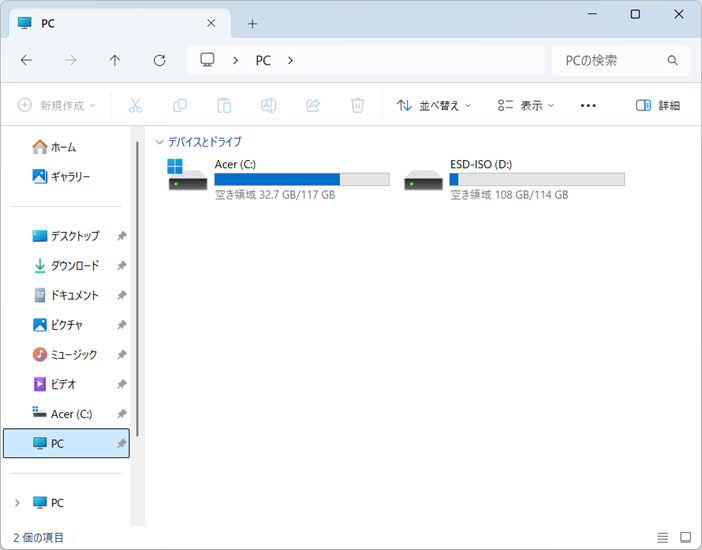
以上で、「Rufus」の使い方は終わりです。
「Rufus」でインストールメディア作成できなかったときの対処法
上記方法にて、どうしても作成できない方におすすめ対処法です。
パソコン専門店に依頼するよりリーズナブルな価格で設定できる魅力があり、Windows11や10の再設定(リセット)や修復などすぐに利用できます。
作成時間を節約したい方にも向いています。
さいごに
さまざまな理由があって、OSのインストールは必要になると思います。
さいごに、パソコンのセキュリティー対策はしっかり行いましょう。
Windowsのシステムを守ったり、個人情報を守ったりすることが一番の時間節約になります。PCトラブルが減り、時間を有効的に費やすことができます。
致命的なトラブル・問題が起きない環境作りは重要ですので、「ウイルスバスター」「ノートン 360」などのセキュリティソフトを参考にどうぞ。
以上でおわり。