パソコンを使用していて、以下のような悩みを抱えていませんか?
- HDDやSSDの容量が増えてきた。
- PCのパフォーマンスが低下してきた。
- 不要データを削除してHDD内を整理したい。
このような悩みが解決できます。
本記事では、Windows11(25h2)にてディスクのクリーンアップをする方法を紹介します。
それでは、みていきましょう。
ディスクのクリーンアップとは?
ディスクのクリーンアップとは、パソコン内に蓄積している不要データを削除するためのプログラム。Windows11が持つ機能のひとつなので、別途アプリケーションのインストールは不要になります。主に一時ファイルやエラーログなどが対象になりますが、古いWindowsのアップデートやドライバーなどを削除することも可能です。
ディスクのクリーンアップを実行してみよう
Windows11(25h2)でディスクのクリーンアップの実行手順を説明していきます。
通常の不要ファイルのみ
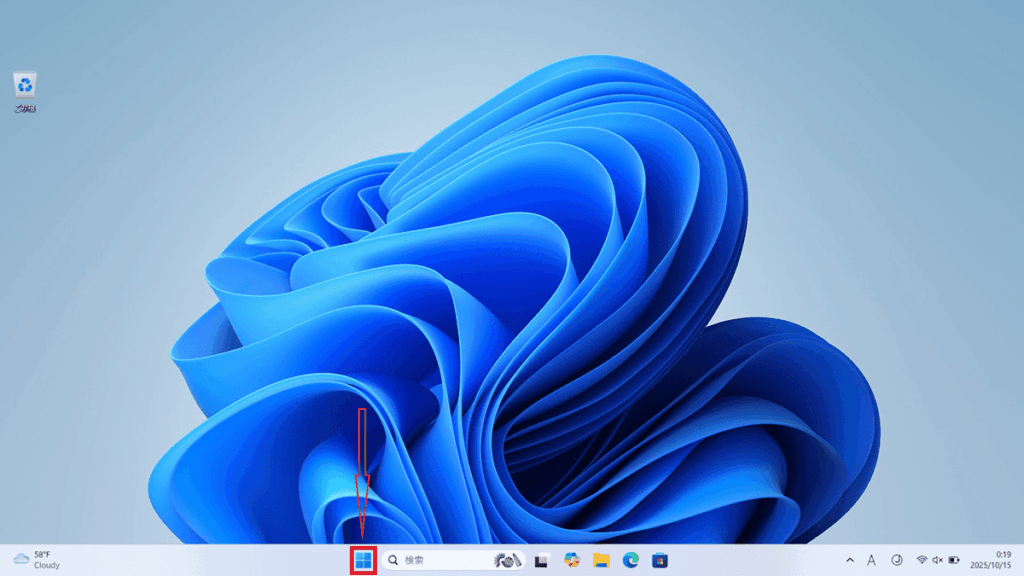
「スタート」ボタンを右クリックして「エクスプローラー」をクリック。次に、左側にある「PC」を選択します。
対象ディスクのCドライブを選択してから、「…」をクリックして「クリーンアップ」を選びます。

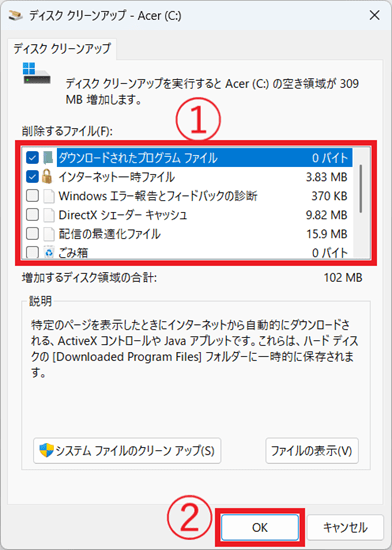
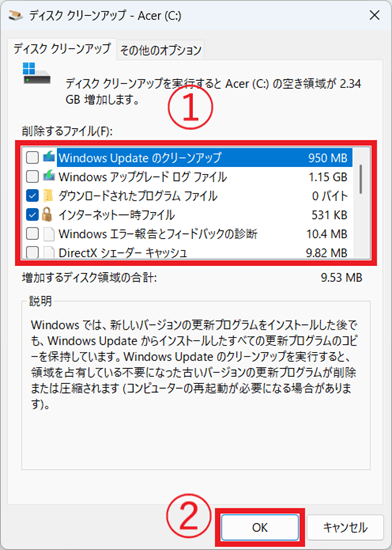
このような画面が表示するので不要データを選びます(「✓」マークの付いている項目が対象になります)。
各項目を選択したら説明欄に詳しく説明されていますので、参考にしながら決定します。さいごに「OK」ボタンをクリック。
下図では「ダウンロードされたプログラム」が青くマーカーされています。説明欄には「特定のページを表示したときにインターネットから自動的にダウンロードされる、ActiveX コントロールや Java アプレットです。これらは、ハードディスクの[Downloaded Program Files]フォルダーに一時的に保存されます。」と説明されていることが分かります。
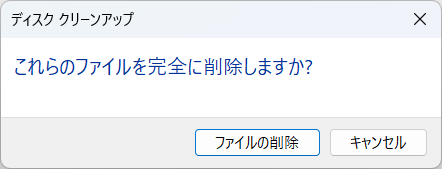
確認メッセージが表示されますが、よかったら「ファイルの削除」をクリックします。
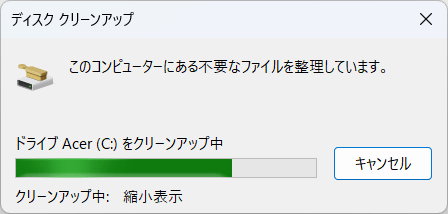
ディスクのクリーンアップを実行しています。最後に画面を閉じて終了です。
以上で、ディスクのクリーンアップの手順はおわりです。
システムファイルを追加
「ディスククリーンアップ」の画面まで開けます。次に、「システムファイルのクリーンアップ」をクリックします。
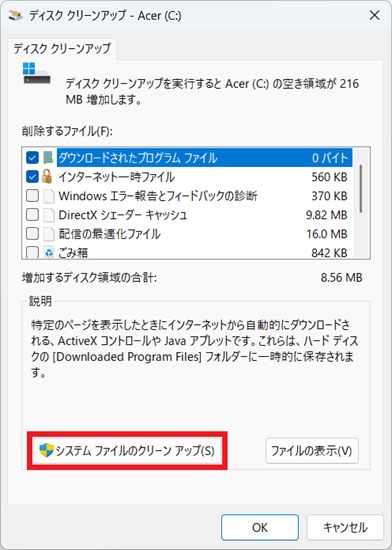
いくつかの項目が追加されています。Windows10のシステムファイルを含めた不要ファイルの削除が可能になります。
以上で、不要システムを含めたディスクのクリーンアップ手順は終わりです。
さいごに
HDDを対象にしたディスクのクリーンアップは、デフラグと併用して効率良くPCパフォーマンスを向上させることが可能です。
「ディスクのクリーンアップ」→「デフラグ」の順番で実行することで最大限の効果が期待できます。尚、ディスクのクリーンアップやデフラグは、HDDへの負担があるため1ヶ月に1回実行するだけで十分です。
Windows11にてデフラグを行う方法は、「HDDが爆速!デフラグメンテーションする方法と必要性」で説明しています。専用ソフトを使いたい人は「【Windows11対応】デフラグが実行できるフリーソフトのおすすめ5選」にておすすめ紹介しています。直接ダウンロードしたい場合は「Wise Care 365(WiseCleaner)の公式サイト」からどうぞ。
以上でおわり。