PCストレージのパーティションを変更(分割と結合)したい方向けの記事です。
Windows11(25h2)標準機能のみでパーティションは操作できます。別途ソフトウェアのインストールは不要なので、手軽さと便利さが特徴になります。
本記事では、HDDやSSDのパーティションを分割・結合する無料方法を紹介します。
「ノートPCを利用しているけど、どうしても2つ以上のドライブに分割したい」「ノートPC上でデュアルブートOSを使用したい」などの際に便利になります。データ管理・整理したい人にも向いています。
それでは、みていきましょう。
HDDやSSDのパーティションを分割・結合する注意点・危険性
簡単に紹介します。
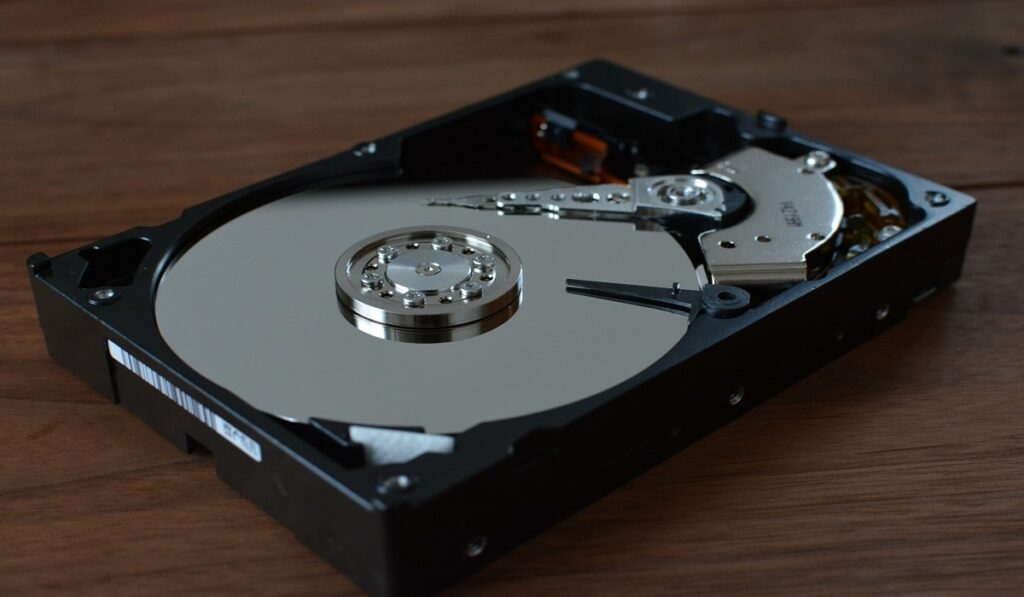
パーティションとは?
HDDやSSDが持つ記憶領域を2つ以上に分けるときに利用されます。
例えば、1つの部屋に間仕切り壁を設置して、2つの部屋として活用することに似ています。パーティションで区切ることで、CとDドライブの2つ以上のドライブに分けられます。
分割と結合ってなに?
容量100GBを70GBと30GBに分けて作成することを「パーティションの分割」といいます。パソコン上では複数のドライブが存在していると認識しています。
逆に、70GBと30GBに分かれている状態を1つのドライブ(100GB)に戻すことを「パーティションの結合」になります。
【注意点】パーティション操作の危険性とは?安全に利用するために
パーティションの変更(分割・結合)は、データを失う危険性があるうえ、Windows11が起動しなくなる場合もあります。
作業を行う際は、必ずACコードに繋いで電源を確保してください。慎重に行えば、失敗のリスクは減りますので安心してください。外付けHDDにデータをバックアップするなど復元措置を忘れずに行いましょう。
HDDやSSDのパーティションを分割・結合する手順
次の通りです。
パーティションの分割
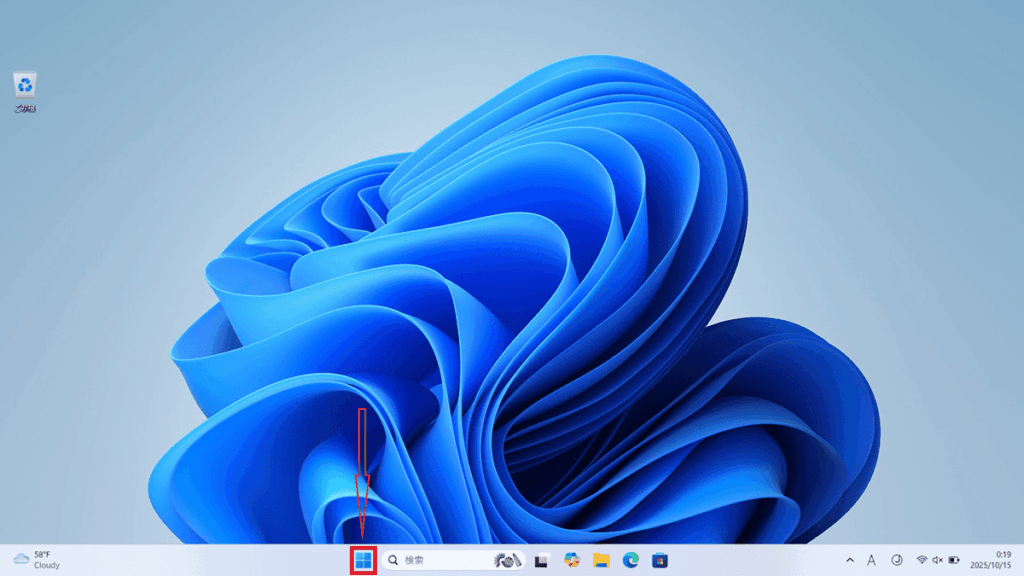
「スタート」ボタンを右クリック→「ディスクの管理」の順番に進みます。
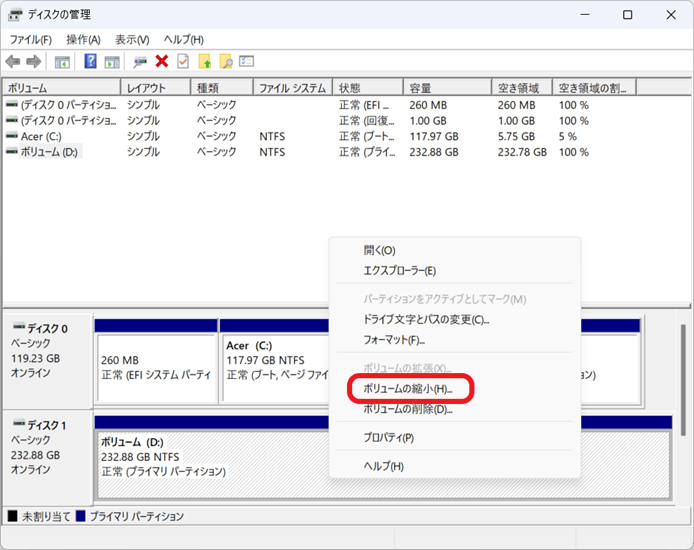
下記の画面が開いたら、該当ボリューム上を右クリックして「ボリュームの縮小」を選択します。ここではⅮボリュームを選んでいます。
尚、CドライブにはWindows11のOSデータが入っています。分割のときに失敗エラーが起こるとパソコンが起動できなくなる可能性がありますので、電源コードが差し込まれていることを確認しましょう。
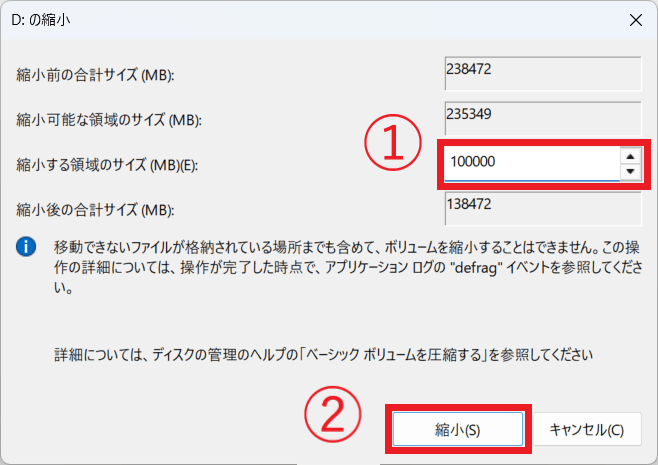
分割したい容量を設定してから、「縮小」をクリックします。ここでは、100GBを分割してみます。
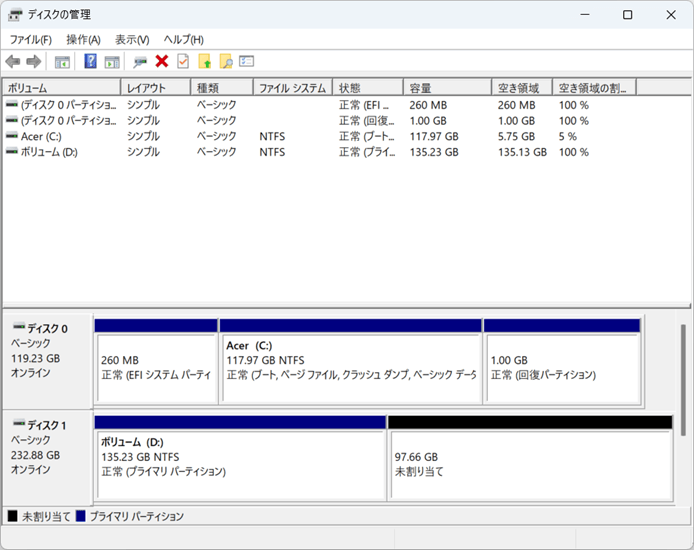
このような画面に分割されていたら成功です。次に、「未割り当て」をフォーマットして新しくドライブ設定してあげます。
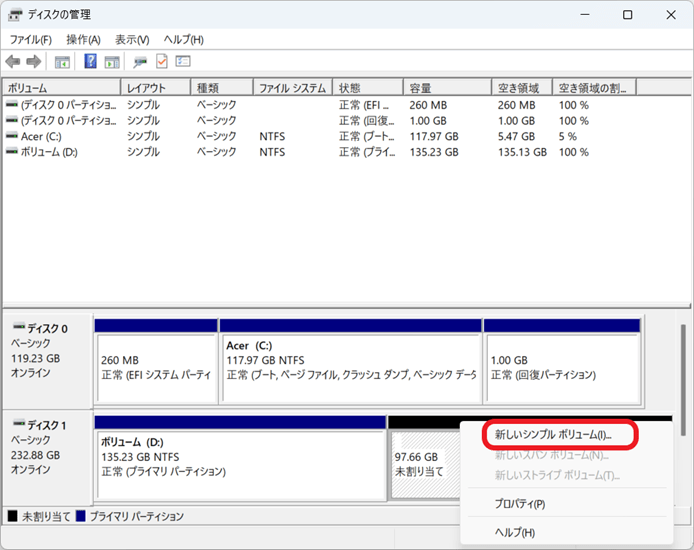
「未割り当て」を右クリックして「新しいシンプルボリューム」を選びます。
「次へ」をクリックします。
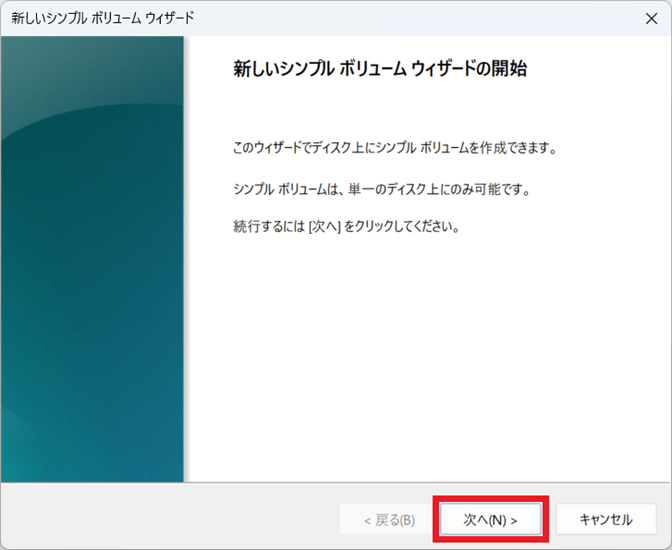
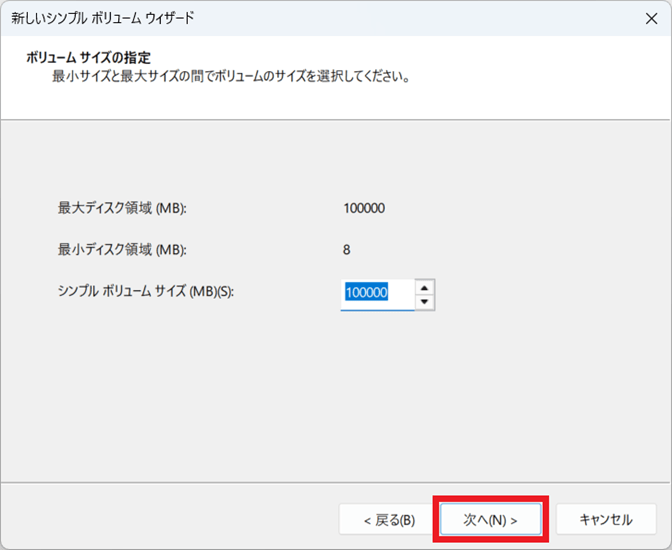
「次へ」を押して進みます。
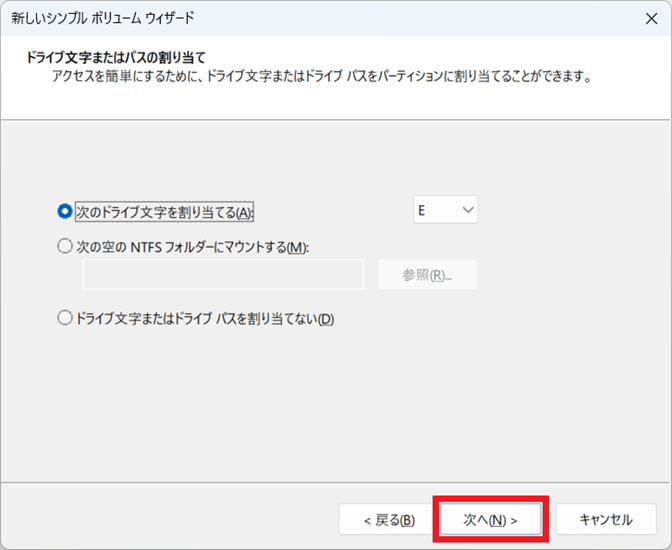
ドライブに文字を割り当てますが、このままでOKです。もし変更したい際は「E」をクリックして好きなアルファベットを選びます。よかったら「次へ」をクリック。
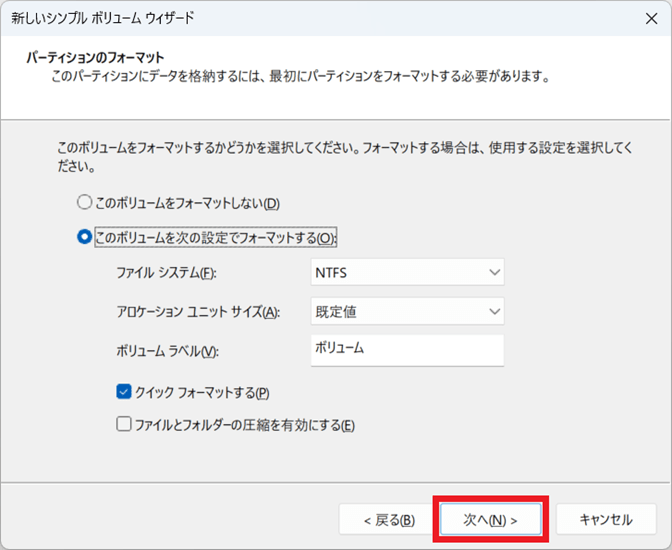
フォーマットの設定画面になりますが、後で変更することも可能です。この設定でよかったら、「次へ」から先に進みます。
「完了」ボタンを押して分割が正常にできます。
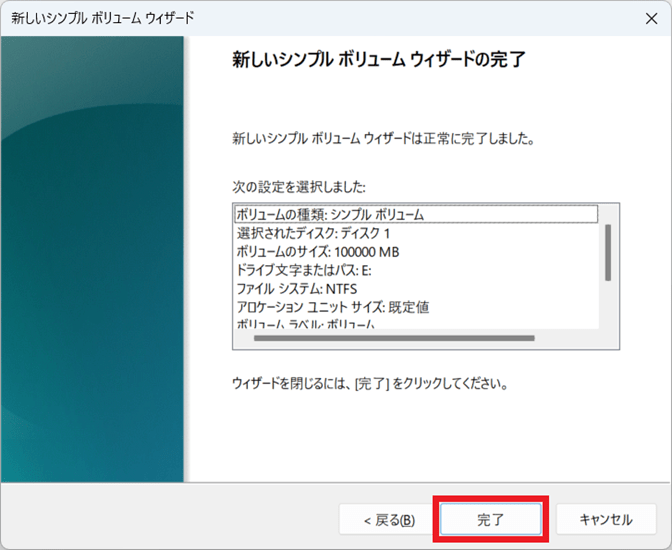
以上で、パーティションの分割手順は終わりです。
※分割されたパーティションは元の状態に結合できますので、次の手順を参考にどうぞ。
パーティションの結合
「スタート」ボタンを右クリック→「ディスクの管理」の順番に進みます。
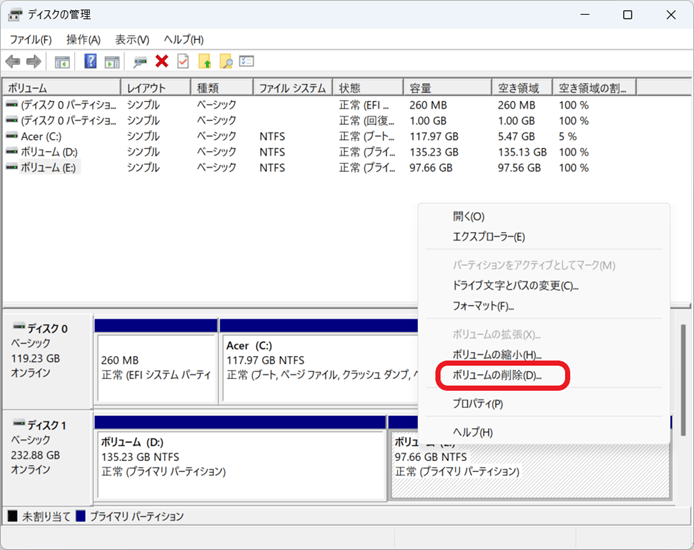
この画面が表示されたら、結合したいボリューム上を右クリックして「ボリュームの削除」を選びます。尚、結合されるボリュームのデータは削除されるので、事前にバックアップをおすすめします。
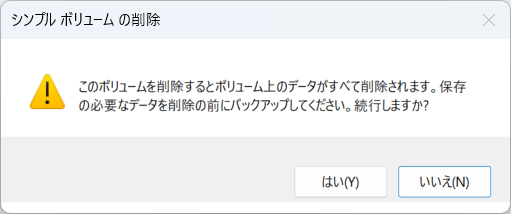
最終確認になります。対象のデータが消えてもよかったら、「はい」をクリックします。
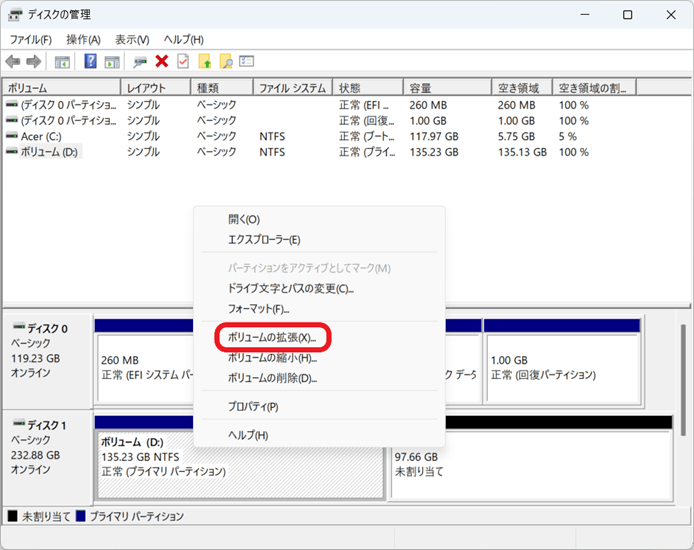
先ほど選択した結合ボリュームは「未割り当て」になっていることを確認してください。もう一方のボリューム上を右クリックして「ボリュームの拡張」を選択します。
「次へ」をクリック。
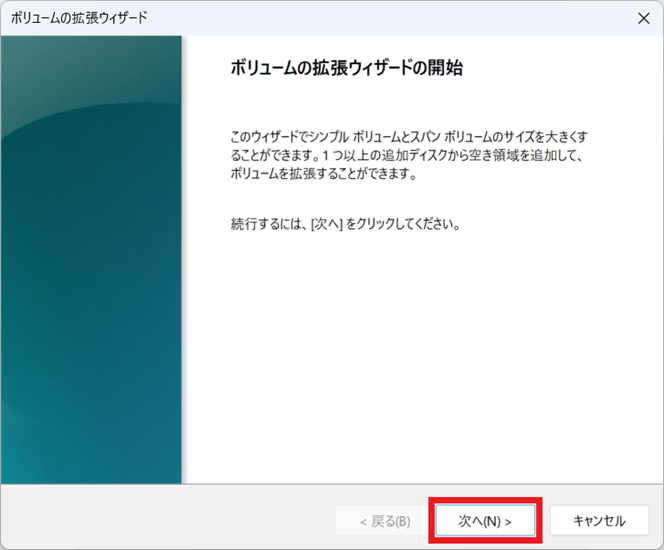
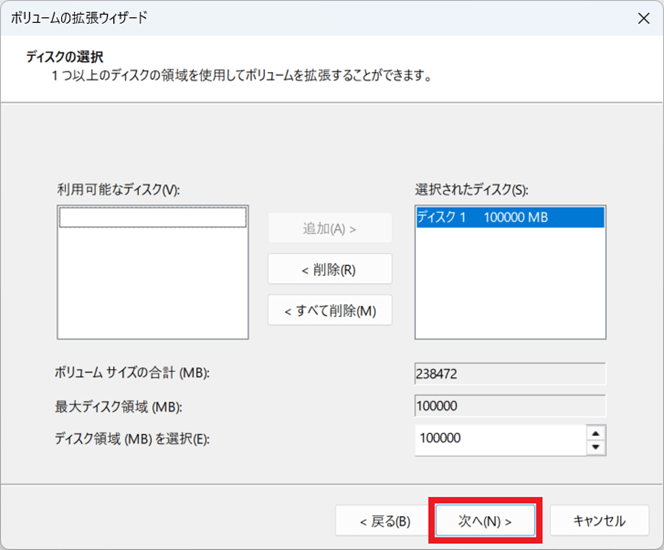
ここでは、結合されるディスクを確認して「次へ」を押します。
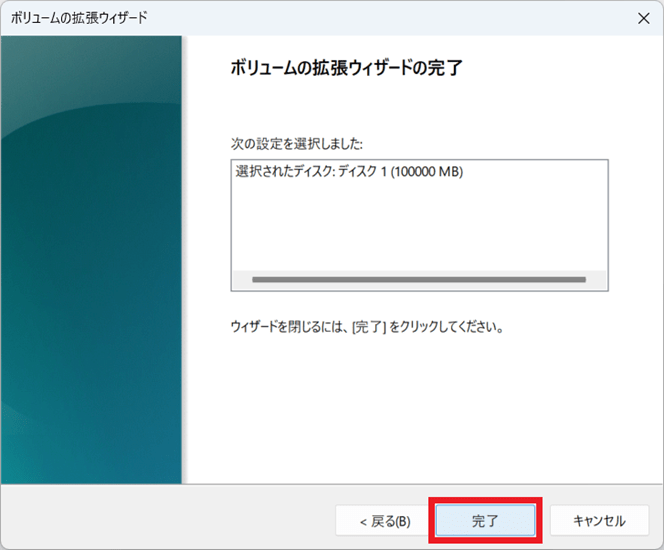
「完了」ボタンにて結合作業が正常に終了になります。
以上で、パーティションの結合手順は終わりです。
※違う種類のHDDやSSDを1つのドライブに結合はできません。
パーティションの分割・結合を安全に操作したいときは?
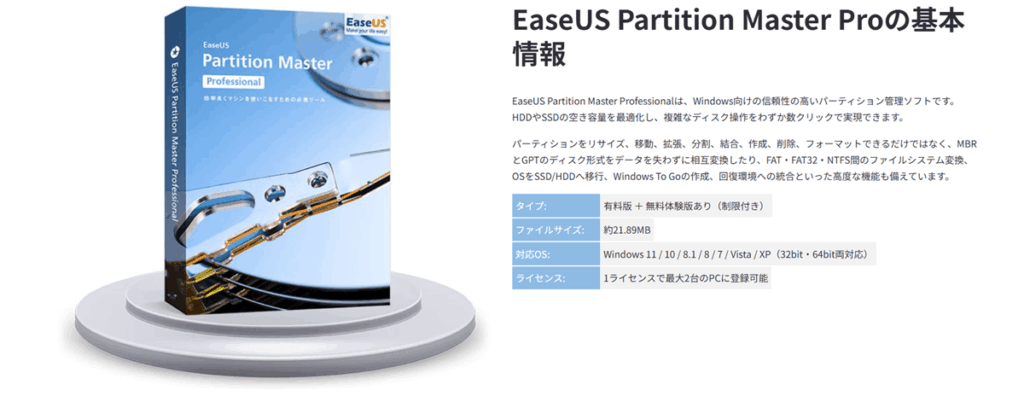
パーティションの分割・結合は、複雑すぎるので難しいと感じる方向けになります。
HDDやSSDのパーティション変更を安全に操作したい場合に活用ください。
パーティション管理ソフト「EaseUS Partition Master Pro」は、Windows向けの高い信頼性をもっています。
パーティション間の変換や移動などさまざまな操作を簡単にできるうえ、データ損失を防いで処理します。
永久ライセンスは9,229円です。
国内旅行を楽しんだと思えば気にならない値段です。データ管理のシンプル化やセキュリティ向上による快適な環境が作れる魅力があります。
ライセンスコードの購入は、「EaseUS Partition Master Proの公式サイト」から可能です。
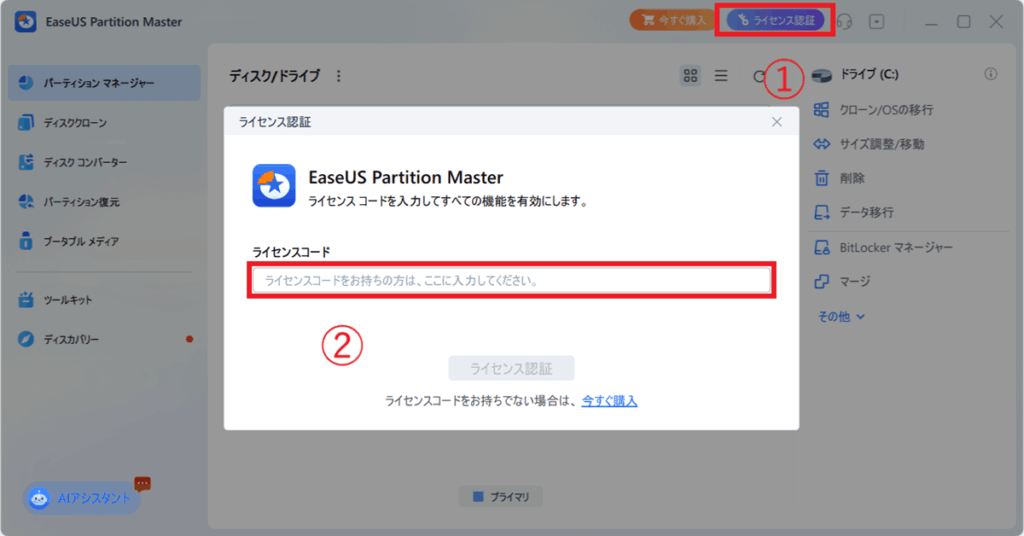
「EaseUS Partition Master Pro」をインストールします。アプリ画面の「ライセンス認証」ボタンをクリックしてライセンスコードを入力して完了になります。
さいごに
ここでは、HDDやSSDのパーティションを分割・結合する方法を紹介しました。
パソコンに2つ以上のドライブを搭載したい場合は、「【安い】外付けHDDの人気おすすめ9選」「【8TB】内蔵HDDの人気おすすめ3選+α【デスクトップPC専用】」などを参考に検討してみてください。
以上でおわり。