不要になったデータファイルを消去する場合は、HDDやSSDをフォーマットしたり、「ゴミ箱」アプリを利用したりします。
しかし復元ソフトを用いれば、消去したデータファイルを簡単に復旧できます。プライベートな情報を盗み見られる危険性があるため対策が必要になります。
本記事では、HDDやSSDに保存しているデータを完全消去(完全フォーマット)する方法を紹介します。データ復旧が困難になるので、機密情報の管理に役立てて欲しいと思います。
このような方におすすめ
- 別途アプリケーションのダウンロードやインストールをしたくない方。
- 外付けHDDやSSD、USBメモリ、SDカードにも実行したい方。
- 無料で高い効果が期待できる方法を探している方。
「cipher」というコマンドを使うため少しパソコンの知識が必要になりますが、スクショ付きで解説しています。
それでは、みていきましょう。
HDDやSSDを完全消去のメリット・デメリット
簡単に紹介します。
メリットとは?利用のタイミングや特徴の紹介
冒頭でも紹介したように、消去したデータを復旧できなくすることが目的です。外部に漏らしたくない情報を記録・保管していた際は、必ず実行しましょう。
デメリットとは?弱点を理解して上手に利用してみよう
通常フォーマットに比べて、HDDやSSDの完全消去(完全フォーマット)は長い時間が必要になります。HDDやSSDの処分や、パソコン本体を譲りたい場合にお勧めしている活用法です。
OSの再インストール時に同時実行してもいいと思います。手順は下記にて紹介していますので、よかったら参考にどうぞ。
HDDやSSDを完全消去(完全フォーマット)する方法
次の通りです。
Cドライブ以外の完全消去
「cipher」コマンドから完全消去を始める前に、HDDやSSDをNTFSでフォーマットしてください。理由は2つあります。
- ダミーデータを上書きするので、HDDやSSDにデータがあると効果がないため。
- 「cipher」コマンドは、NTFSのファイルシステムのみ対応しているため。
ここでは、内臓ハードディスクの「ボリューム(D:)」を使って説明します。
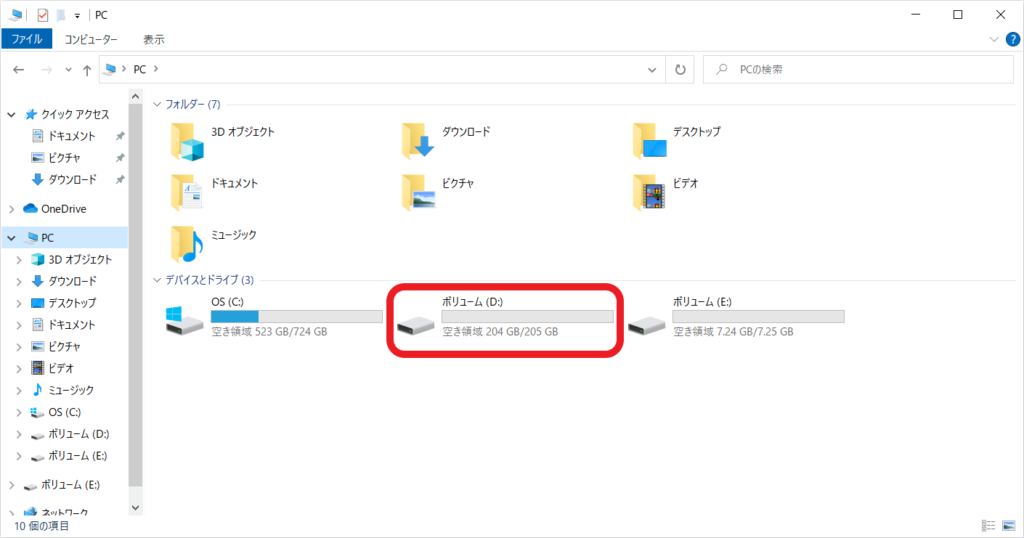
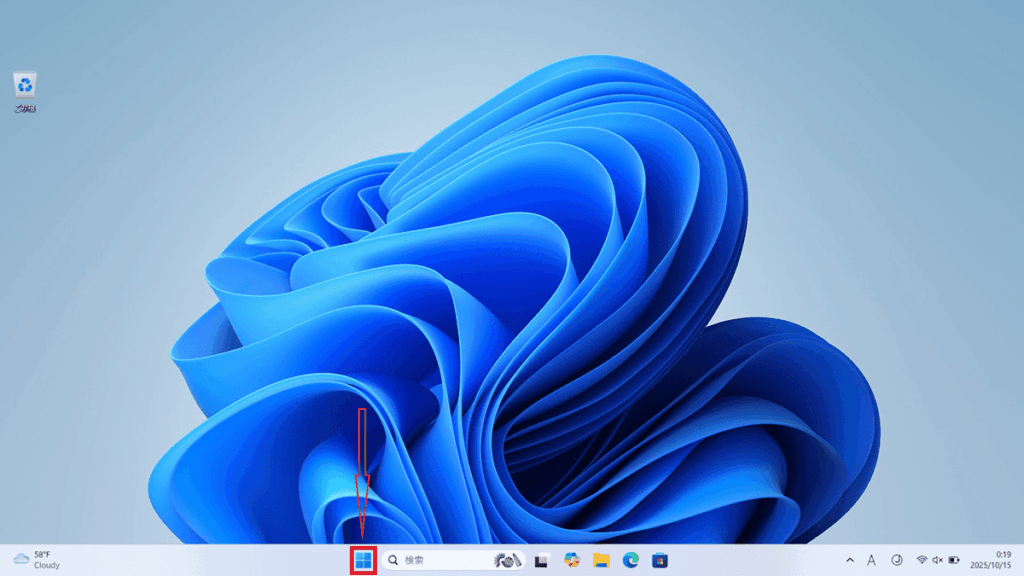
Windows11のタスクバー上にある検索ボックスに、カタカナで「コマンド」と入力します。
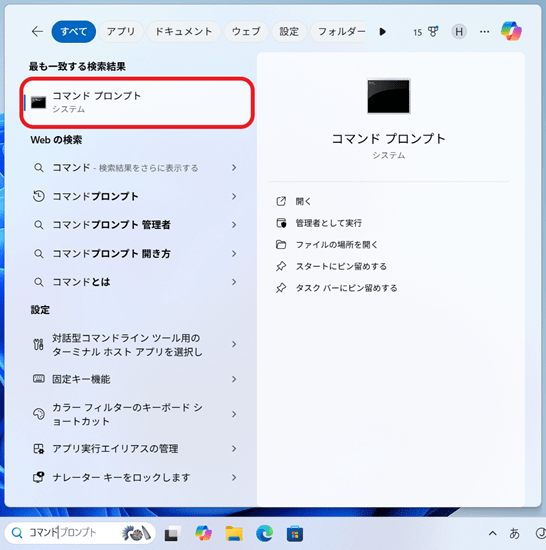
メニュー画面が出てきたら、「コマンドプロンプト」を右クリック→「管理者として実行」の順番にクリックします。
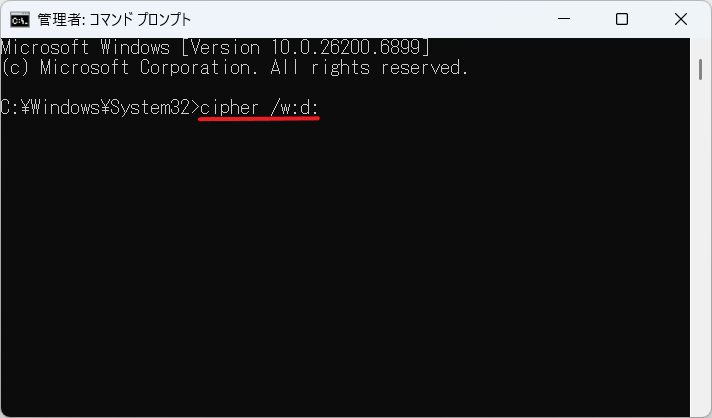
「コマンドプロンプト」の画面が開きます。「cipher /w:d:」と入力して「Enter」キーを押したら、データの完全消去が実行されます。
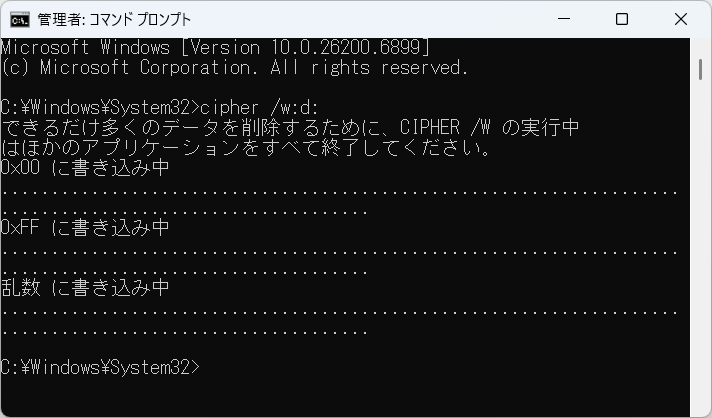
ストレージの容量に比例して終了時間は異なりますが、200GBのハードディスクでは約3時間で作業終了となりました。
このような画面になったら完全消去は終わりです。画面を閉じて、操作は終了になります。
Cドライブの完全消去
Windows11の再インストール時にまとめて実行できます。下記にて、簡単に手順を紹介していますので参考までに活用ください。
「スタート」ボタン→「設定」→「システム」→「回復」→「PCをリセットする」の順番にクリックします。
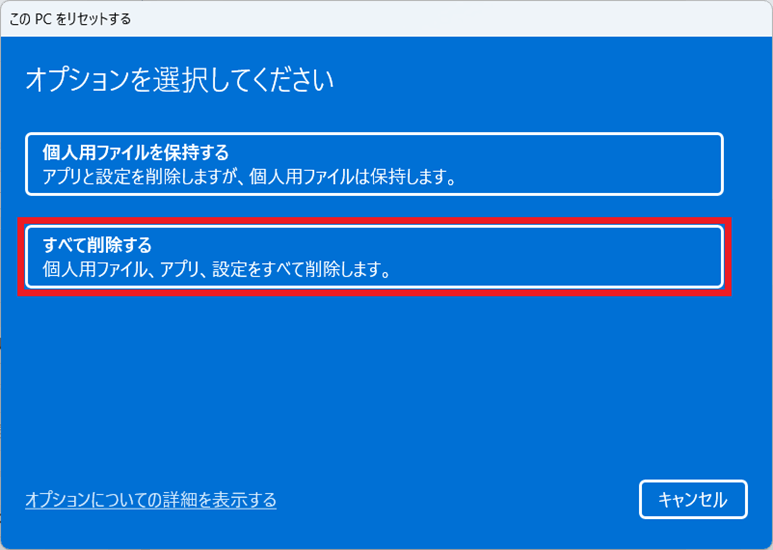
ウィンドウ画面が開くので、「すべて削除する」を選択します。
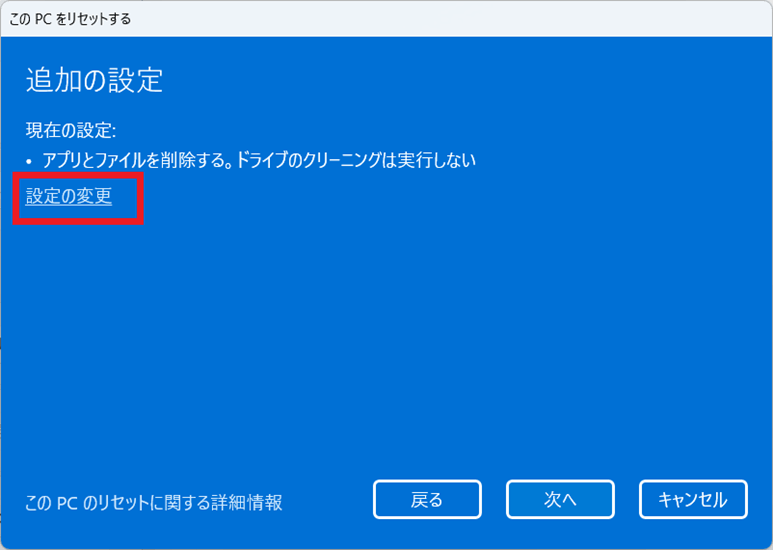
次に「設定の変更」をクリック。
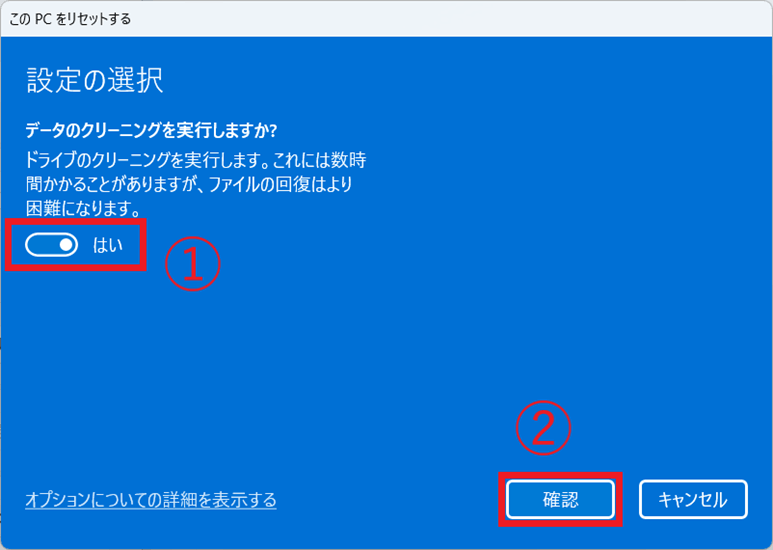
クリーニングを実行するために「はい」に設定して「確認」をクリックします。
後は指示に従って、OSのリセットを行います。※HDDやSSD内すべてのデータが消えますので、バックアップ保存は済ませておいてください。
HDDやSSDを完全消去した後に、復元ソフトを使って検証
データ復元ソフト「Recuva」を使用して、データの復元率をチェックしてみましょう。Recuvaの使い方は、「「Recuva 無料版」のダウンロードと使い方【安全性OK】」にて解説しています。
ここではUSBメモリ(8GB)の「ボリューム(E:)」を使って検証してみます。
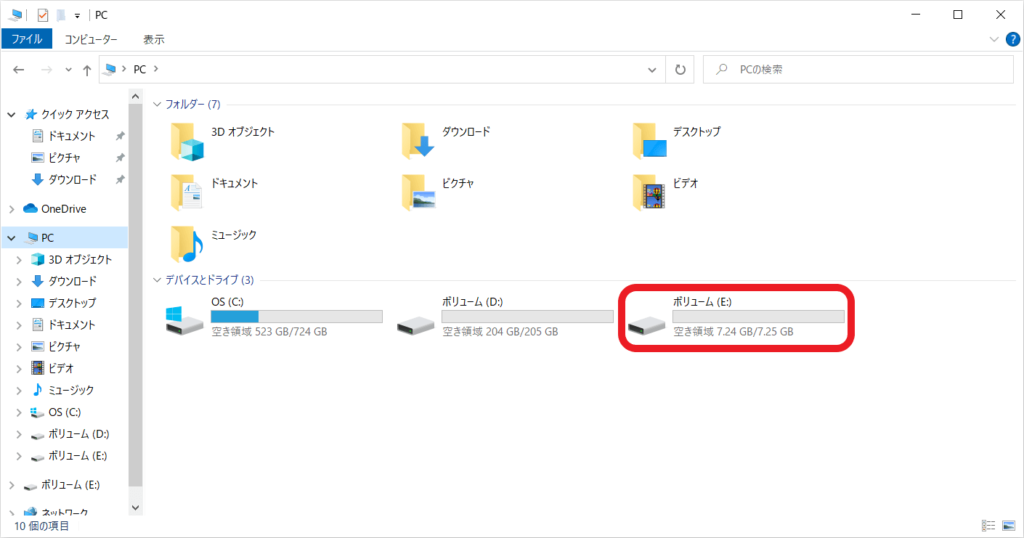
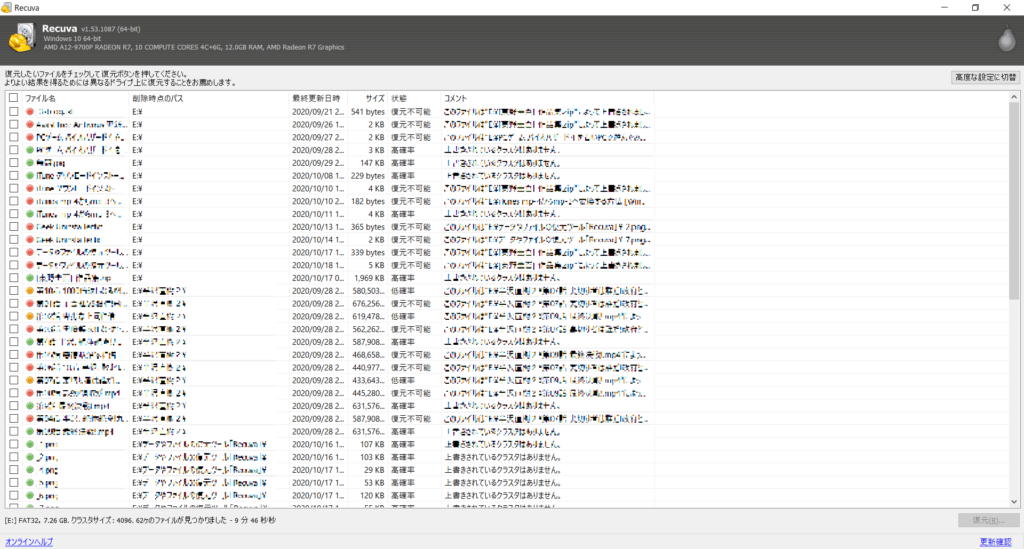
Recuvaで「ボリューム(E:)」をスキャンしたリザルトです。復元が可能なファイルが25個あります。
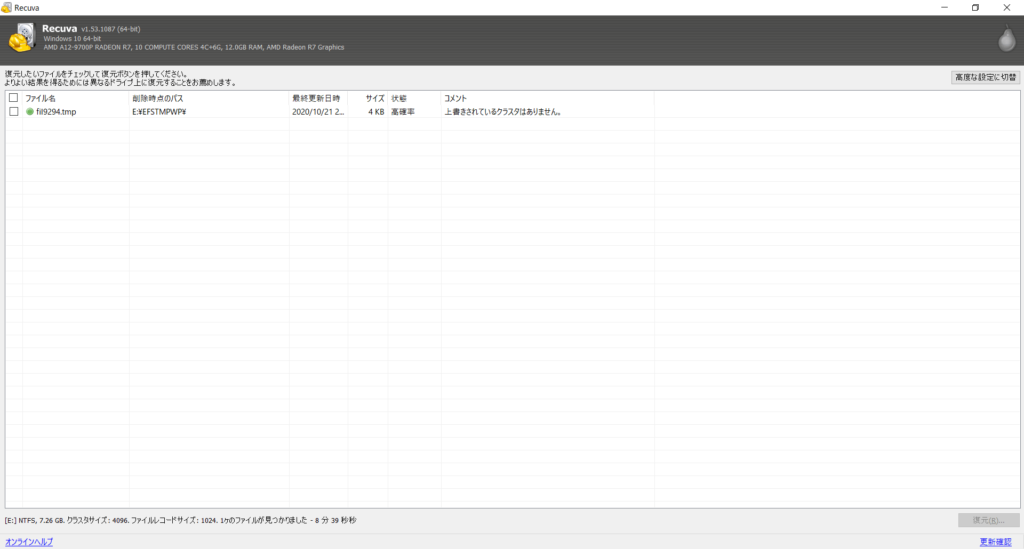
「cipher」コマンドを実行した後のリザルトですが、該当のファイルがひとつも確認できません。
いかがだったでしょうか?
HDDやSSDのファイルは復元困難になっていますので、ぜひ完全消去の性能を体験してみてください。
HDDやSSDを部分的に完全消去【Cドライブに実行可能】
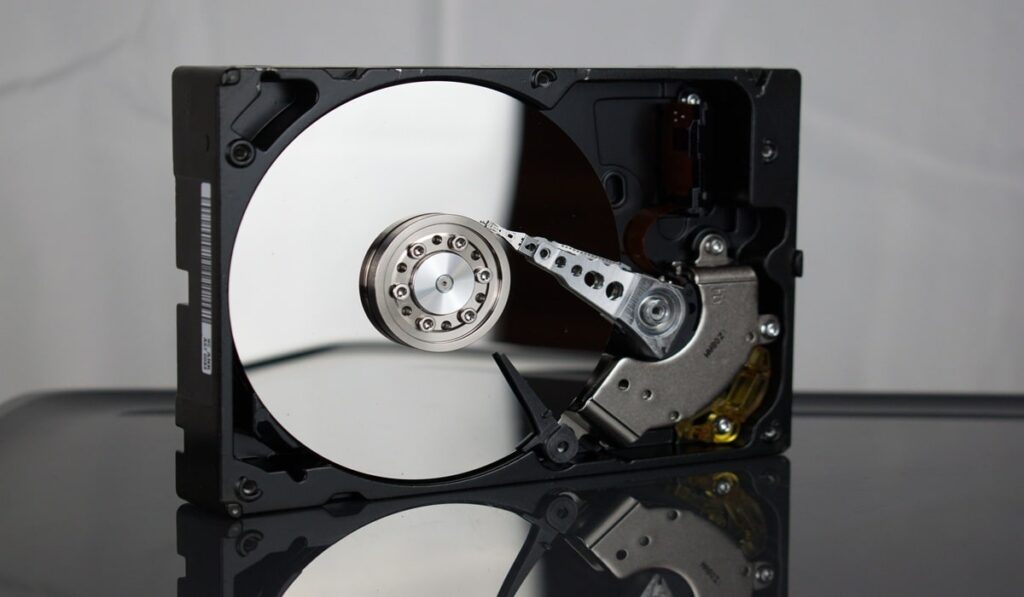
ドライブ全体の一部分を対象に、ちょっとした方法です。Cドライブにも活用できるので、参考にしてみてください。
方法はシンプルです。該当するHDDやSSDのパーティションを分割して、データ記録してない方のドライブに「cipher」を実行します。パーティションを元に戻したら、ドライブの一部分を完全消去したことになります。
尚、HDDやSSDのパーティションを分ける手順は、「HDDやSSDのパーティションを分割・結合する方法【Windows11】」にて説明していますので活用ください。
さいごに
今回の完全消去は、データファイルを100%守ることは不可能です。高い精度をもつ復元ソフトを用いた際は、復元される可能性があります。
さいごに、データ復元から守る3つの方法を紹介します。
- より精度の高いソフトウェアを使って完全消去の状態に近づける
- ハードディスクに磁気を当てて電磁的に破壊
- クラッシャー装置でHDDやSSDを物理的に破壊
結論は、物理的に破壊して守ることがが最も安心感はありますので、自分で破壊しても全然OKです。
尚、PCのプロに依頼して解決したい人は「PCホスピタル」など信頼できる業者に。
以上でおわり。