

パソコンのスペック(性能)の調べ方(確認方法)を知りたい方に向けた記事です。
パソコン販売店でスペックの詳細が分からなくて購入できずに帰ってきたことがある方、ゲームを起動させるための要件を満たしているのか知りたい方など参考になります。
本記事では、パソコンに搭載されている各パーツのスペックを確認する方法を紹介します。
CPU、メモリRAM、HDDやSSDの詳細、GPU性能など基本的な確認は可能です。OSのバージョン詳細やBIOSにつて調べられるため、いろいろ役に立つ手順になります。
それでは、みていきましょう。
パソコンのスペックを確認する手順
次の3通りです。
①システムの設定
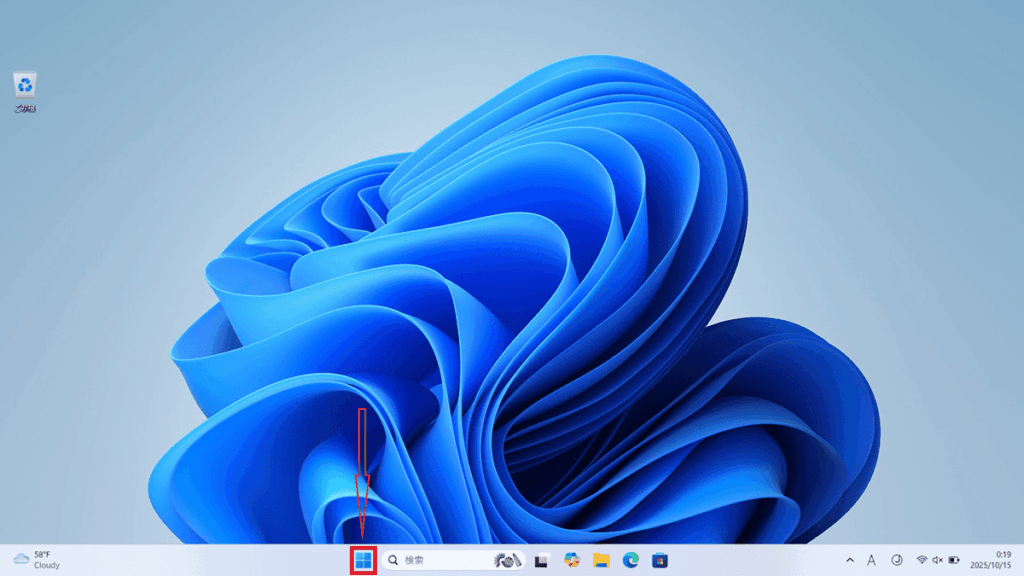
「スタート」ボタン→「設定」の順番に進みます。
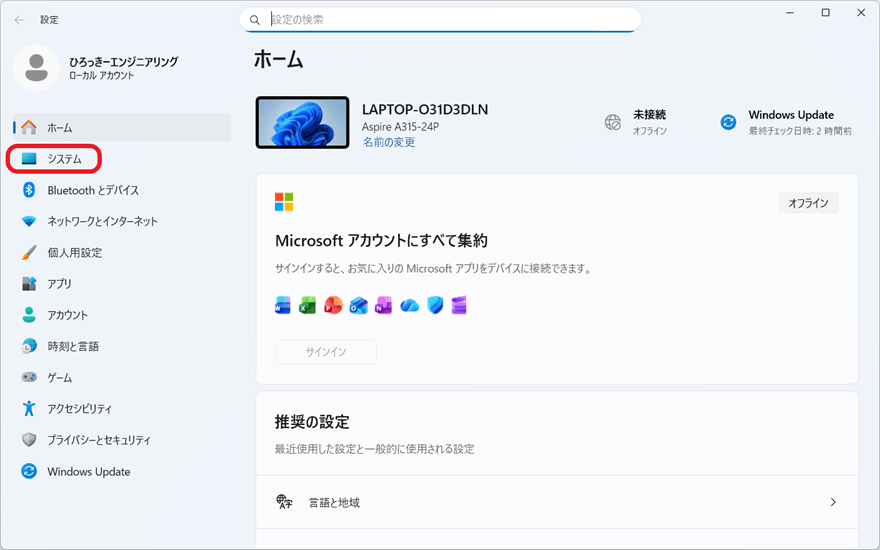
次に、「システム」をクリック。
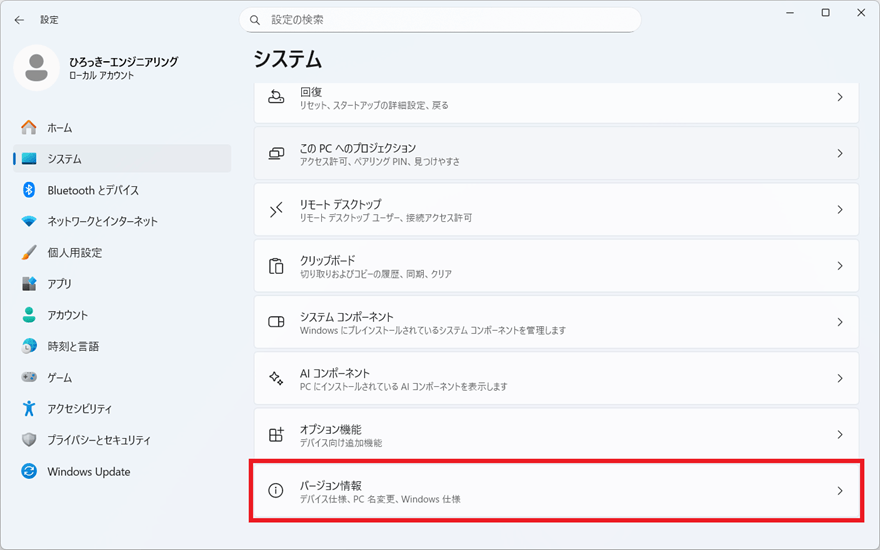
「バージョン情報」を選択します。
下記のように、ストレージ状況、GPUの詳細、メモリRAM、CPUのスペックが確認できます。下スクロールしたら、Windowsのバージョンなど知ることができます。
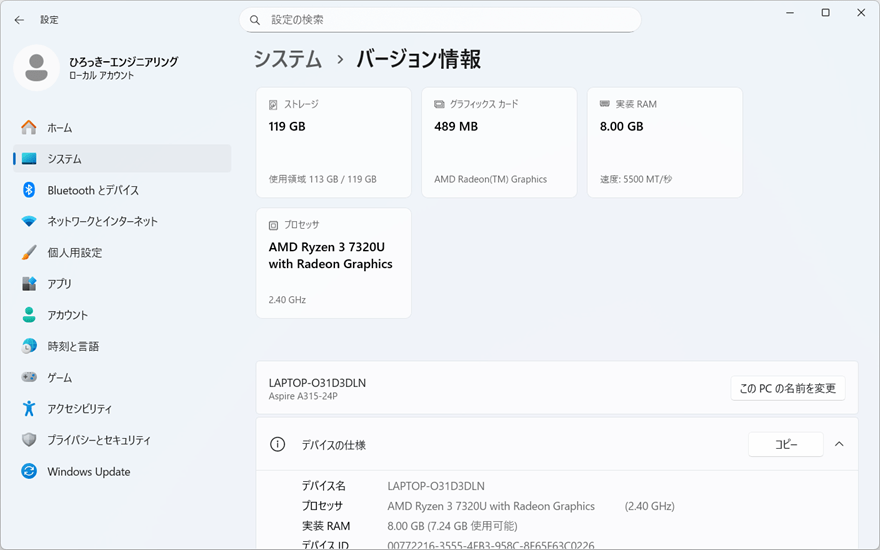
以上で、「設定」からパソコンのスペックが確認できます。
②「dxdiag」コマンド
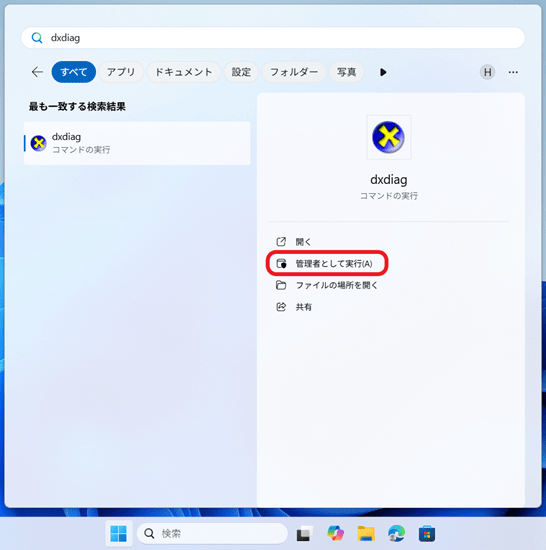
「スタート」ボタン→「アプリ、設定、ドキュメントの検索」のボックス内に「dxdiag」と入力します。
次に、「管理者として実行」をクリックします。
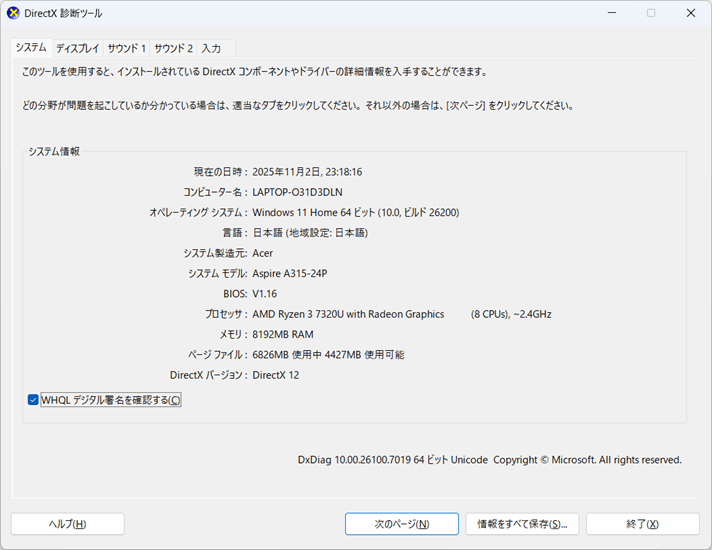
パソコンのスペック詳細が表示されます。BIOSのバージョンを調べられて便利いいです。
「ディスプレイ」のタブをクリックすると、下記の画面に切り替わります。主にGPU性能の確認ができます。
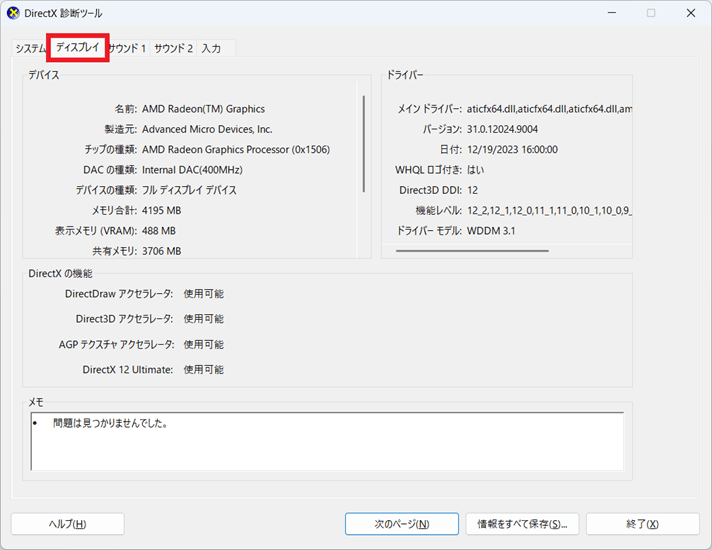
以上で、「dxdiag」コマンドからの調べ方はおわり。
③タスクマネージャー
タスクバー上にマウスカーソルを移動させます。右クリックして「タスクマネージャー」を選択します。
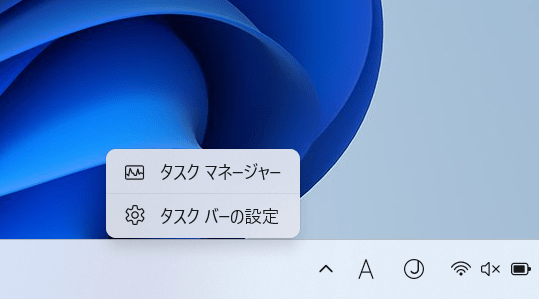
「パフォーマンス」を選ぶと、パソコンのスペック詳細と現状の使用率を確認できます。
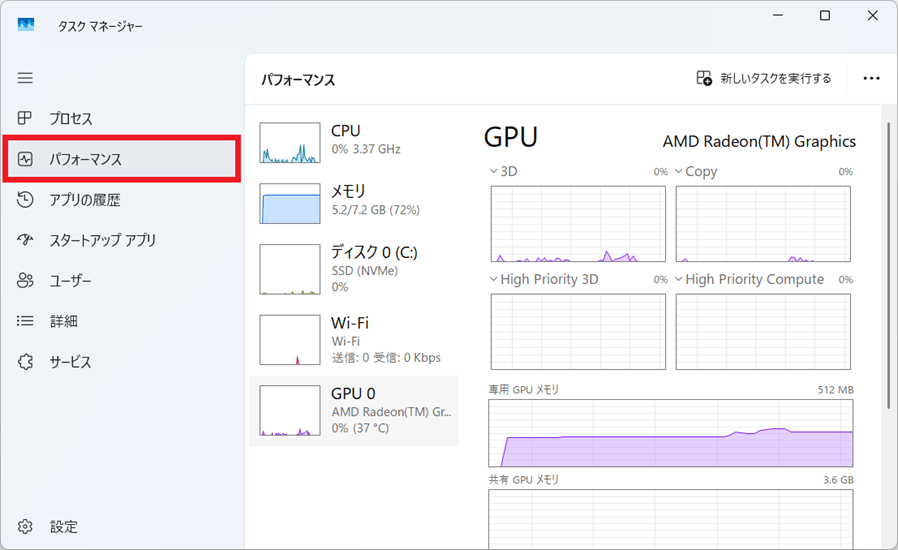
以上で、「タスクマネージャー」からの調べ方はおわり。
さいごに

ここでは、パソコンのスペックを調べる(確認)方法を紹介しました。
実際に自分のパソコンを調べてみたでしょうか?
スペックの状況に応じて新しいパソコンを購入する際の参考にしたり、各パーツをアップデートしたりできるので覚えておいて損はないと思います。
尚、メモリRAMのデュアルチャンネルを調べる方法は別途記事にて紹介していますので、「PCメモリのデュアルチャンネル設定を確認する方法2選【Windows11】」からご覧ください。
以上でおわり。